6 sportów.
Jedna tablica.

Zmień iPada w tablicę wyników dla sześciu sportów. Wynik, czas meczu i wyniki setów w jednym miejscu, ze sterowaniem na iPhonie.

iPadOS 17+ · iPhone z iOS 17+

Hokej halowy

4 × 10 · 4 × 15

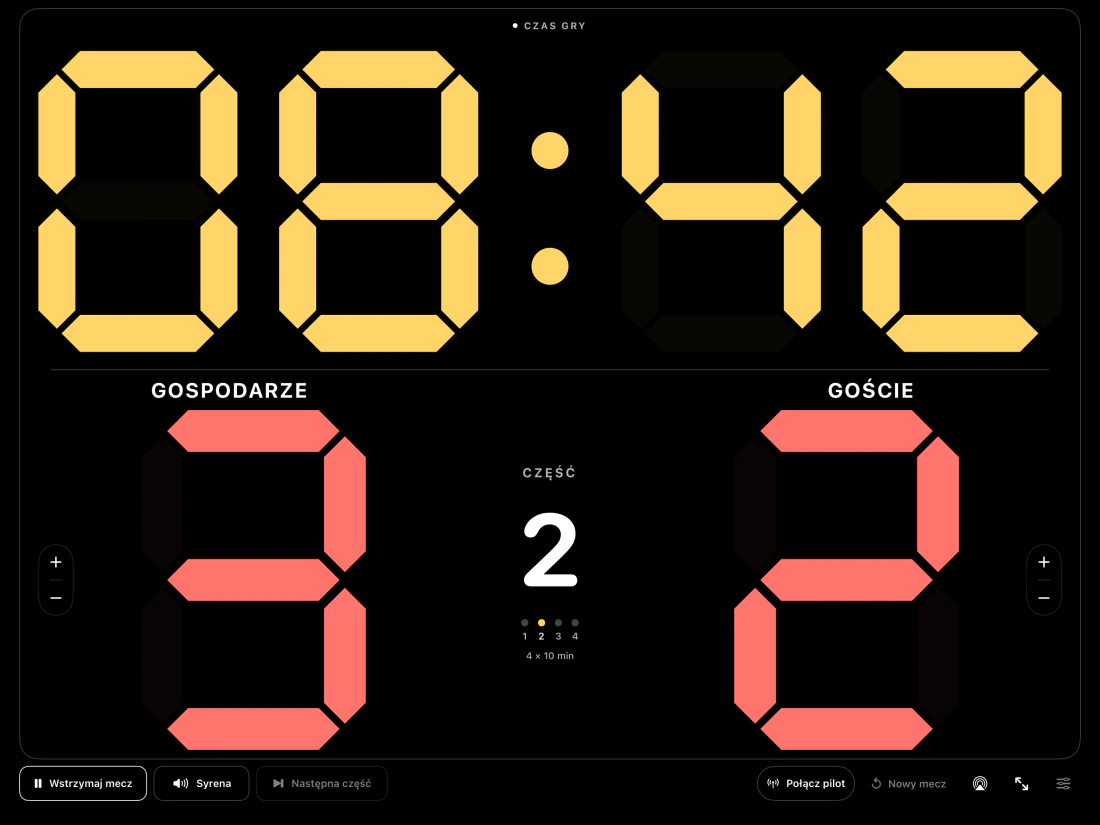
Ustaw 4 × 10 lub 4 × 15 minut. Zapisuj gole obu drużyn, korzystaj z odliczania ustawionych przerw i uruchamiaj każdą część ręcznie. Syrena oznacza koniec części.

Bezpłatne pobranie · 3 dni próbne · Stałe odblokowanie za 9,99 € · Cena i okres próbny

Futsal

2 × 20

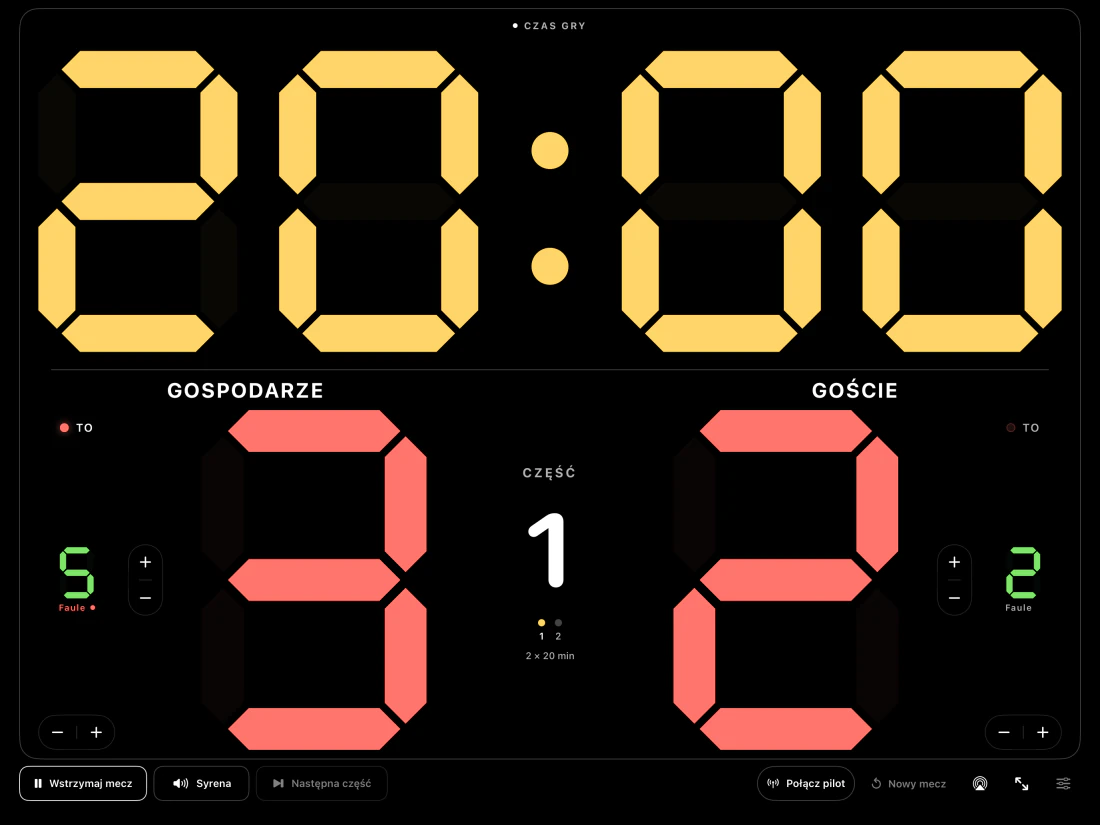
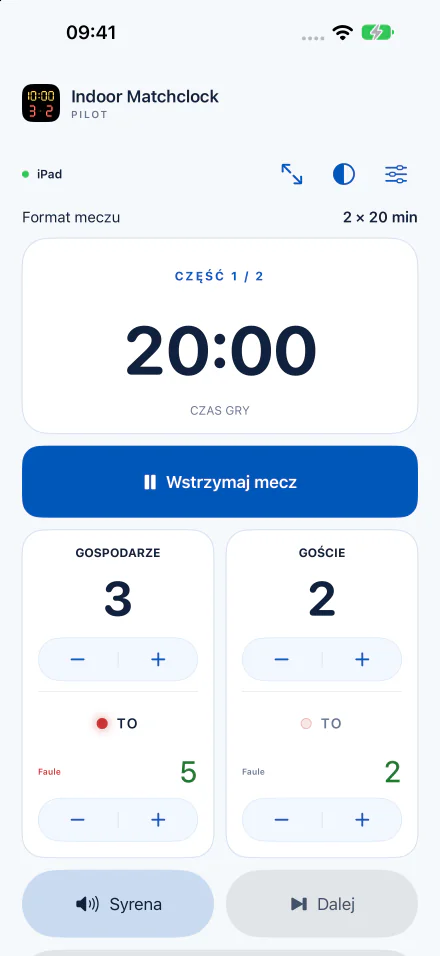
Futsal na iPadzie: 2 × 20 minut, gole i faule drużynowe. TO zatrzymuje zegar meczu i uruchamia odliczanie 60 sekund. Sterowanie iPadem lub iPhone’em.

Bezpłatne pobranie · 3 dni próbne · Stałe odblokowanie za 9,99 € · Cena i okres próbny

Koszykówka

FIBA · NBA · NCAA

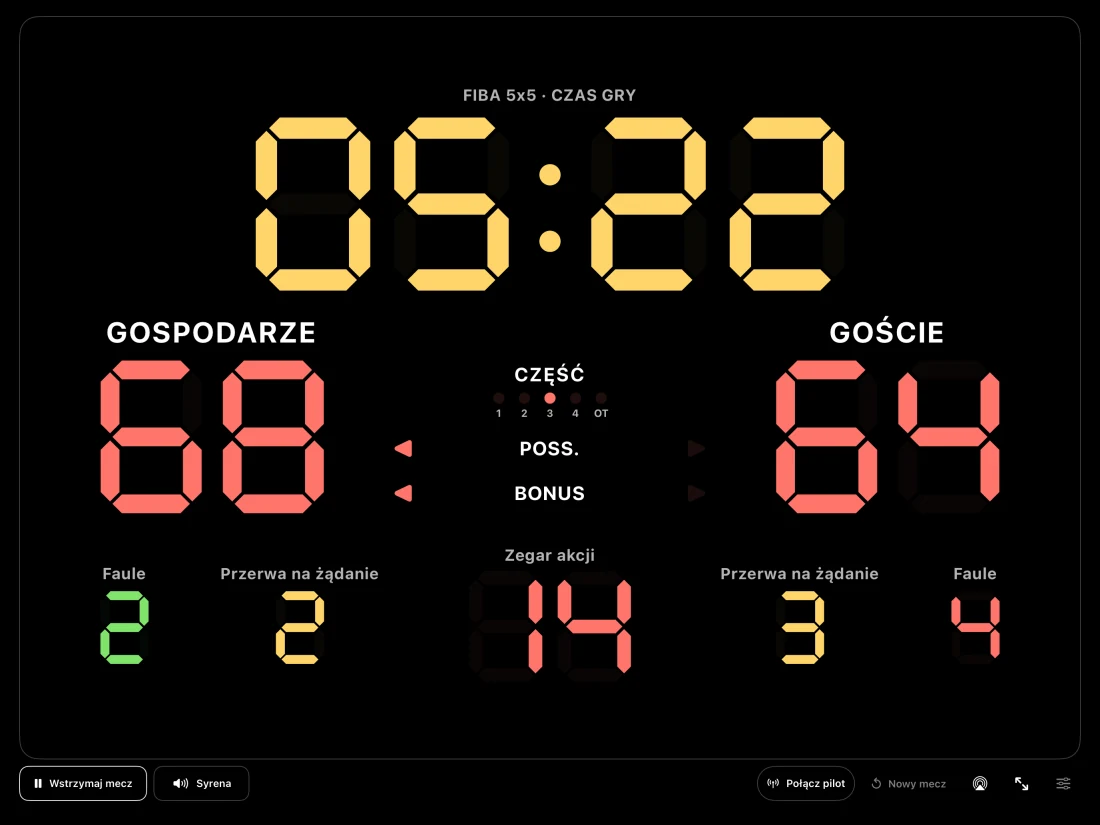
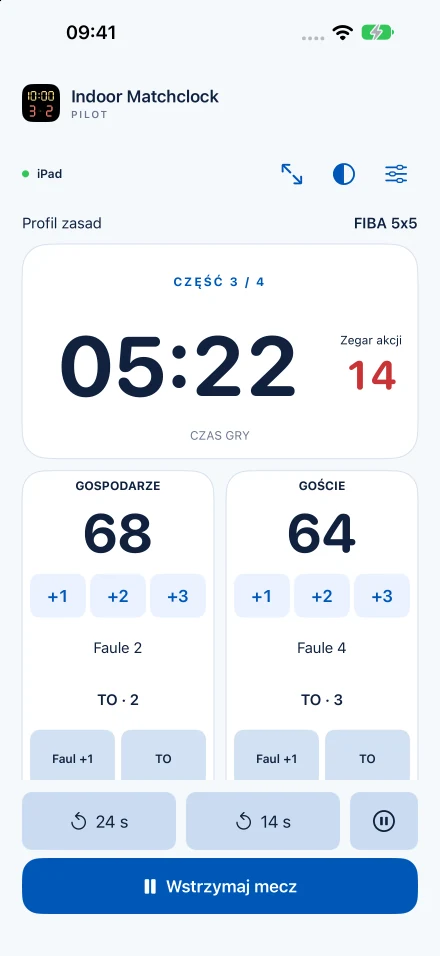
Czas gry, zegar akcji, wynik, posiadanie, faule drużynowe, bonus i pozostałe przerwy na żądanie na iPadzie. Do funkcji koszykówki używaj pilota iPhone.

  • Obsługuje FIBA 5×5, FIBA 3×3, NBA i NCAA (mężczyzn i kobiet), a także własne profile rozgrywek oraz młodzieży / treningu.
  • Punktacja i zegar akcji działają według wybranych zasad. Zmiana wyniku i reset zegara akcji pozostają niezależne.
  • Faule, bonus i dostępne przerwy na żądanie zależą od wybranego profilu zasad.

Bezpłatne pobranie · 3 dni próbne · Stałe odblokowanie za 9,99 € · Cena i okres próbny

Badminton

BWF · 21 i 15 punktów

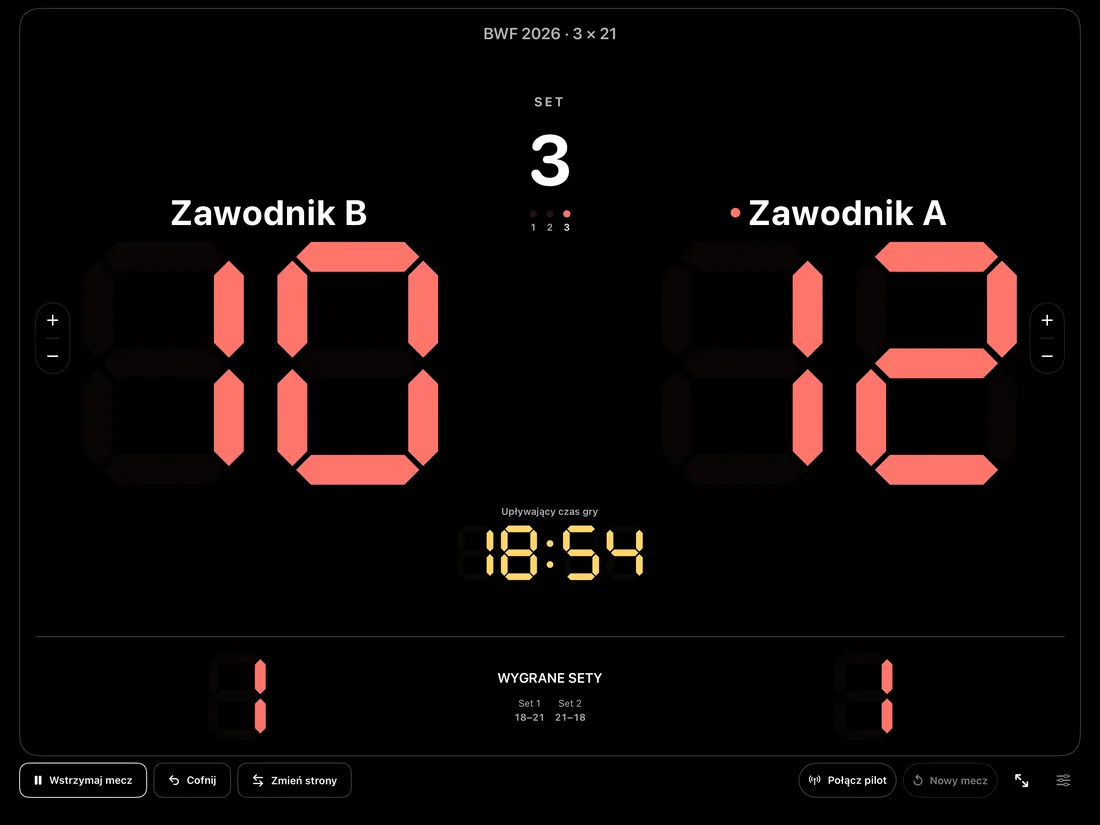
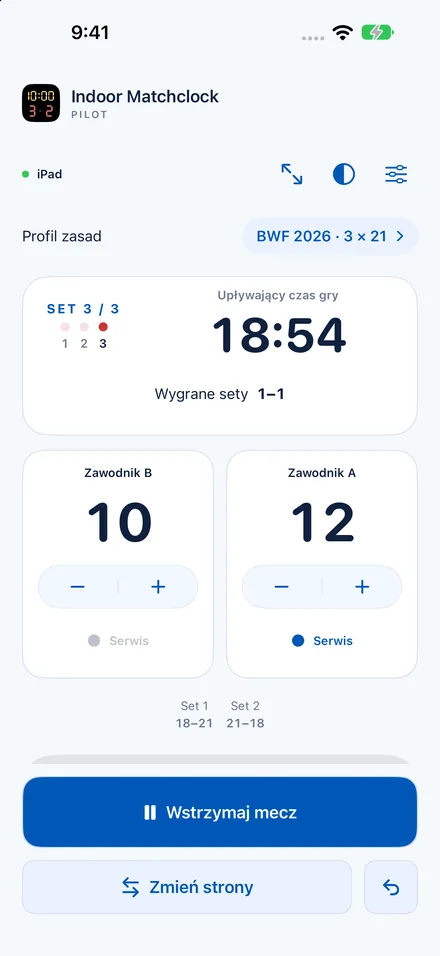
Zmień iPada w czytelną tablicę do badmintona na mecze i treningi. Punkty, wygrane sety i strona serwująca są widoczne razem, a sterowanie wynikiem i serwisem masz pod ręką na iPhonie.

Bezpłatne pobranie · 3 dni próbne · Stałe odblokowanie za 9,99 € · Cena i okres próbny

Tenis stołowy

ITTF · Do 3 lub 4 wygranych

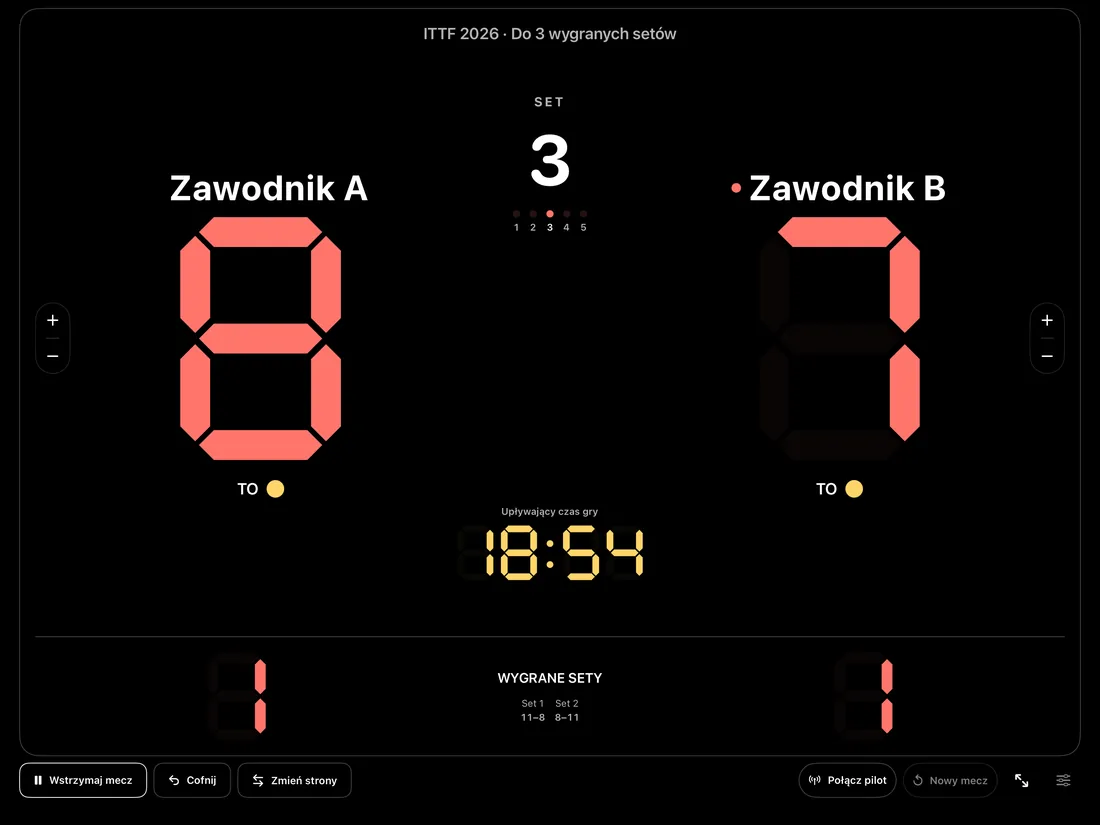
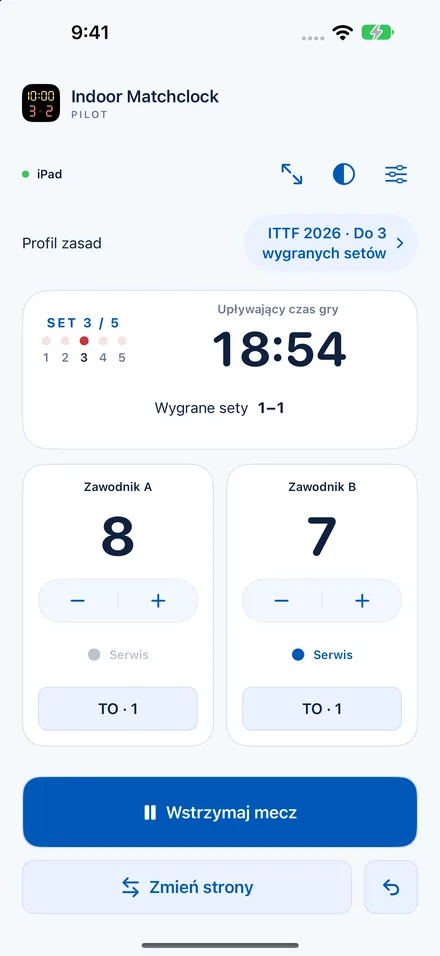
Śledź każdą wymianę na tablicy do tenisa stołowego z punktami, setami i serwisem. Wybierz mecz do trzech lub czterech wygranych setów, zapisuj punkty na iPhonie i obserwuj wyniki setów na iPadzie.

Bezpłatne pobranie · 3 dni próbne · Stałe odblokowanie za 9,99 € · Cena i okres próbny

Siatkówka

Punkty · Sety · Serwis

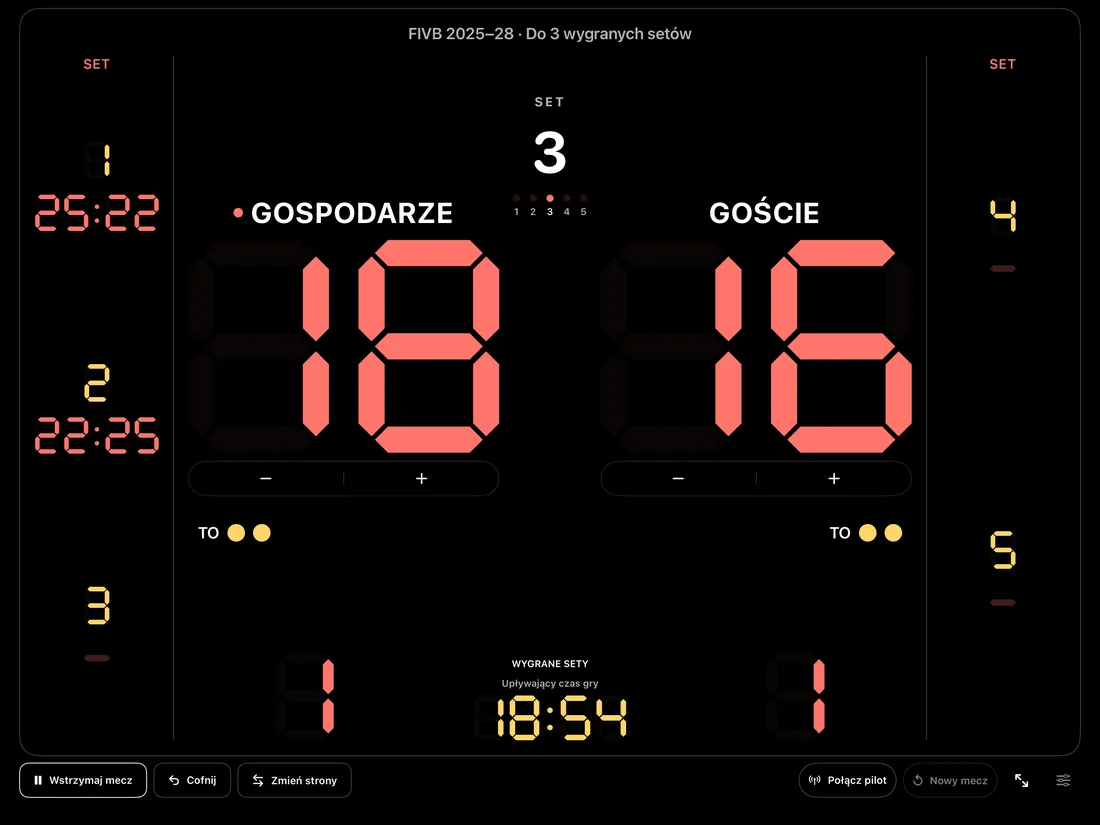
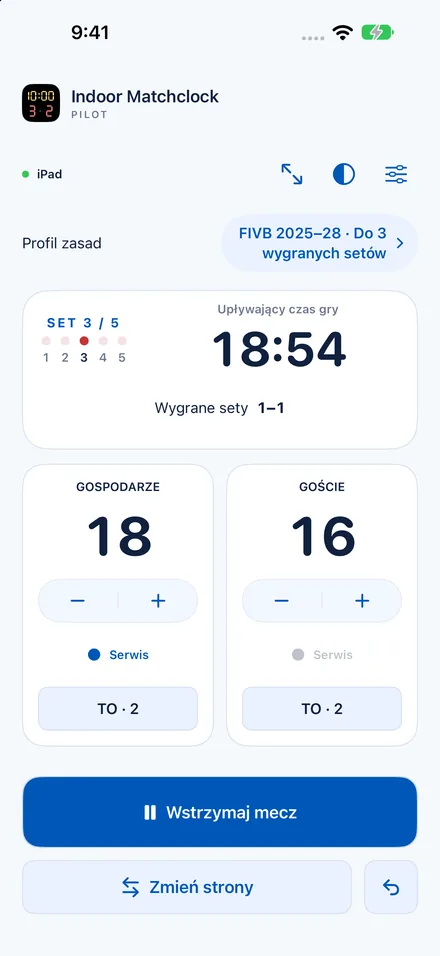
Zapewnij stolikowi czytelny widok punktów, wygranych setów i drużyny serwującej. Tablica pozostaje widoczna na iPadzie, a wynikiem i serwisem podczas meczu siatkówki sterujesz z iPhone’a.

Bezpłatne pobranie · 3 dni próbne · Stałe odblokowanie za 9,99 € · Cena i okres próbny

Wypróbuj podczas następnego meczu.

Wypróbuj wszystkie funkcje meczu na iPadzie, a potem odblokuj je jedną płatnością. Bez subskrypcji i automatycznych opłat.

3 dni na iPadzie

Bezpłatnie

Włącz okres próbny, gdy będziesz gotowy. Wszystkie funkcje meczu będą dostępne przez 72 kolejne godziny od aktywacji.

Stałe odblokowanie

9,99 €

Zapłać raz za nieograniczoną liczbę meczów i wszystkie obecne funkcje meczu na iPadzie.

Obejmuje wszystkie sześć dyscyplin na każdym iPadzie z tym samym kontem Apple.

Piloty na iPhone’a i Apple Watch

Bezpłatnie

Wolontariusze mogą korzystać z własnego konta Apple bez zakupu i bez dołączania do grupy rodzinnej. iPad wymaga aktywnego okresu próbnego lub stałego odblokowania. Używaj zegarka blisko iPada.

Chmura rodzinna, wygaśnięcie i przywracanie

Obsługuje Chmurę rodzinną dla uprawnionych członków grupy rodzinnej Apple z włączonym udostępnianiem zakupów.

Możesz dokończyć mecz trwający w chwili zakończenia okresu próbnego. Nowy lub zresetowany mecz wymaga stałego odblokowania.

Ponowna instalacja nie rozpoczyna nowego okresu próbnego. Przywróć zakupy z tym samym kontem Apple, aby odzyskać pierwotny termin końcowy lub stałe odblokowanie. Okres próbny jest indywidualny; Chmura rodzinna dotyczy stałego odblokowania.

9,99 € to cena w Belgii. Cena w lokalnym App Store jest widoczna przed zakupem. Aktywacja, zakup i przywracanie mogą wymagać internetu; mecze działają lokalnie.

Jeden mecz. Dwa urządzenia.

iPad obsługuje zegar, wynik i dźwięk. iPhone jest pilotem. Parowanie odbywa się lokalnie i z szyfrowaniem, bez konta i serwera.

Jak sparować iPhone’a
iPad

Stolik sędziowski

Obsługuje mecz i odtwarza końcową syrenę.

iPhone

Pilot

Pokazuje potwierdzony stan i wysyła polecenia.

Jedno spojrzenie na mecz.

Czas, wynik i część meczu na ekranie blokady iPhone’a. Na obsługiwanych modelach Dynamic Island pokazuje mecz również podczas używania innej aplikacji.

Stuknij aktywność na żywo, aby otworzyć pilot. iPad nadal odpowiada za zegar, wynik i dźwięk.

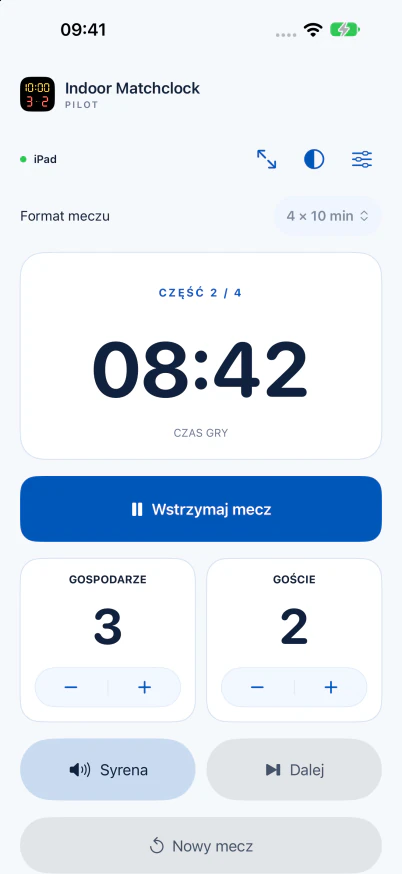
Ekran blokady iPhone’a z aktywnością na żywo: 08:42, gospodarze 3, goście 2, część 2 z 4, zegar wstrzymany.
Aktywność na żywo na iPhonie.

Mecz na nadgarstku.

Dla obsługi stolika sędziowskiego i wolontariuszy blisko iPada: sprawdzaj czas i wynik oraz obsługuj podstawowe przyciski z nadgarstka.

Start. Pauza. Gol.

Uruchamiaj i zatrzymuj zegar, dodawaj lub poprawiaj gole oraz włączaj syrenę na iPadzie. Faule i oznaczenia TO w futsalu obsługuje się na iPadzie lub iPhonie.

Przy stoliku sędziowskim

Pilot Apple Watch jest przeznaczony wyłącznie dla osób obsługujących stolik sędziowski i wolontariuszy w pobliżu iPada. Używanie go przez graczy lub sędziów na boisku nie jest obsługiwane ze względu na ograniczony zasięg Bluetooth.

Używaj tylko jednego pilota naraz. iPad jest wymagany; ustawienia i przejście do następnej części obsługuje się na iPadzie lub iPhonie.

Do funkcji koszykówki używaj pilota iPhone.

Wymagania

Pilot na Apple Watch jest dołączony do aplikacji w App Store. watchOS 10+ i iPadOS 17+. Uprawnienie Bluetooth na obu urządzeniach. Obowiązują zwykłe wymagania instalacji Apple Watch.

Pilot Apple Watch Ultra: część 2 z 4, zegar zatrzymany na 08:42, wynik 3–2 i przycisk Start.
Ekran Watch do zmiany goli gospodarzy i gości przyciskami plus i minus.
Apple Watch Ultra z przykładowym meczem.

Pierwszy mecz w trzech krokach.

Przed pierwszym meczem otwórz ustawienia na iPadzie, aby włączyć bezpłatny 3-dniowy okres próbny lub kupić stałe odblokowanie. Piloty na iPhone’a i Watch są bezpłatne.

  1. Przygotuj mecz

    Ustaw iPada poziomo. Otwórz ustawienia meczu, wybierz sport, wpisz nazwy graczy lub drużyn i wybierz format meczu lub profil zasad. Zapisz gotowe ustawienia.

  2. Sprawdź sterowanie

    Przed grą sprawdź tablicę wyników i połączony pilot. W meczach rozgrywanych na czas przetestuj też syrenę i wyjście dźwięku.

  3. Rozpocznij i zapisuj wynik

    Rozpocznij mecz przyciskiem właściwym dla wybranej dyscypliny. Zapisuj bramki lub punkty przyciskami wyniku. W badmintonie, tenisie stołowym i siatkówce wybierz stronę serwującą.

Pełny ekran i szybkie poprawki
  1. Dotknij ikony rozszerzenia między AirPlay a ustawieniami na iPadzie lub na pilocie iPhone’a, aby przełączyć iPada na pełny ekran. Dotknij ponownie, aby wrócić.
  2. Dotknij wyniku, zegara lub części meczu na iPadzie, aby je poprawić. Czas i część meczu można zmieniać także na iPhonie. Zmiana części meczu zachowuje aktualny czas i wyniki.
  3. W futsalu dotknij licznika fauli, aby go poprawić. Czas w futsalu zatrzymuje zegar meczu i uruchamia osobne odliczanie 60 sekund. Zatrzymany czas gry pozostaje widoczny. Wznów grę przed końcem czasu w futsalu lub koszykówce. Wykorzystany czas pozostaje zapisany. Po zakończeniu odliczania mecz pozostaje wstrzymany, dopóki go nie wznowisz.
  4. Ustaw syrenę na 1–10 sekund i sprawdź ją przed meczem. Zwykłe włączenie syreny nie zatrzymuje zegara.

Pozostaw aplikację na iPadzie otwartą. Zegar zatrzymuje się po wyjściu z aplikacji, przerwaniu aktywnej syreny lub odłączeniu wyjścia dźwięku. Zwykłe przerwy dźwięku podczas ciszy nie zatrzymują meczu. Sprawdź czas i dźwięk przed wznowieniem.

Według sportu

Piloty

Połącz iPhone’a
  1. Zainstaluj tę samą aplikację na obu urządzeniach. Każde automatycznie wybiera swoją rolę.
  2. Włącz Wi-Fi i Bluetooth oraz zezwól na Sieć lokalną.
  3. Na iPadzie wybierz Połącz pilot → iPhone. Będzie widoczny przez dwie minuty pod krótką, unikalną nazwą.
  4. Na iPhonie wybierz Znajdź mojego iPada, wskaż tę nazwę i porównaj sześciocyfrowe kody. Wybierz Połącz na iPadzie tylko wtedy, gdy kody są identyczne.

Po udanym połączeniu okno się zamyka; błędy pozostają widoczne.

Pozostaw aplikację iPada otwartą. Steruj z aplikacji iPhone’a lub sprawdzaj aktywność na żywo, gdy iPhone jest zablokowany albo otwarta jest inna aplikacja. Naraz meczem może sterować jeden pilot. Dźwięk pochodzi z iPada lub podłączonego do niego głośnika.

Konfiguracja Apple Watch

Dla obsługi stolika sędziowskiego i wolontariuszy blisko iPada: sprawdzaj czas i wynik oraz obsługuj podstawowe przyciski z nadgarstka.

watchOS 10+ i iPadOS 17+. Uprawnienie Bluetooth na obu urządzeniach. Obowiązują zwykłe wymagania instalacji Apple Watch.

  1. Zainstaluj Indoor Matchclock na iPadzie i iPhonie sparowanym z zegarkiem. Jeśli aplikacji nie ma na Apple Watch, zainstaluj ją z aplikacji Watch na tym iPhonie.
  2. Włącz Bluetooth i zezwól na dostęp do niego na iPadzie i zegarku. Na iPadzie otwórz Połącz pilot → Apple Watch i pozostaw okno parowania otwarte. Najpierw rozłącz inny już zatwierdzony pilot.
  3. Otwórz Indoor Matchclock na zegarku, stuknij Znajdź mojego iPada i wybierz nazwę widoczną na iPadzie.
  4. Porównaj sześciocyfrowe kody na obu ekranach. Stuknij Połącz na iPadzie tylko wtedy, gdy są identyczne. Po połączeniu okno parowania na iPadzie zamknie się.

Przed meczem sprawdź start, pauzę i syrenę przy stoliku sędziowskim. Nie zamykaj aplikacji na iPadzie. Używaj tylko jednego pilota naraz i trzymaj Watch blisko iPada.

Pilot Apple Watch jest przeznaczony wyłącznie dla osób obsługujących stolik sędziowski i wolontariuszy w pobliżu iPada. Używanie go przez graczy lub sędziów na boisku nie jest obsługiwane ze względu na ograniczony zasięg Bluetooth.

Podgląd na ekranie blokady

Po sparowaniu pojawia się aktywność na żywo, jeśli jest dozwolona w Ustawienia → Aplikacje → Indoor Matchclock. Pokazuje czas, wynik i część na ekranie blokady oraz w Dynamic Island na zgodnych iPhone’ach. Stuknij, aby otworzyć pilot; polecenia wysyłasz z aplikacji.

iPad pozostaje zegarem meczu i jego aplikacja musi być otwarta. iOS może wstrzymać aplikację iPhone’a w tle. Bez aktualnych danych wyświetlane odliczanie zatrzymuje się w ciągu 12 sekund, lub wcześniej na końcu fazy. Aktywność może wtedy pokazać Ostatni czas iPada · stuknij, aby połączyć. Otwórz pilot, aby odświeżyć mecz. Aktywność nigdy sama nie rozpoczyna przerwy ani następnej części.

Częste pytania

Czy w hali potrzebny jest internet?

Nie. Urządzenia łączą się bezpośrednio bez routera; Wi-Fi i Bluetooth muszą być włączone. Przed meczem sprawdź zasięg i dźwięk.

Czy zawodnicy lub sędziowie mogą używać Apple Watch na boisku?

Pilot Apple Watch jest przeznaczony wyłącznie dla osób obsługujących stolik sędziowski i wolontariuszy w pobliżu iPada. Używanie go przez graczy lub sędziów na boisku nie jest obsługiwane ze względu na ograniczony zasięg Bluetooth. Przed meczem sprawdź połączenie w miejscu ustawienia stolika sędziowskiego.

Co po utracie połączenia?

Zegar iPada nadal działa. iPhone wyłącza przyciski, gdy nie otrzymuje aktualnych danych. Kontynuuj sterowanie na iPadzie. Po powrocie do aplikacji iPhone’a próbuje ona ponownie połączyć się z iPadem zatwierdzonym dla bieżącego meczu. Nowy mecz zachowuje parowanie. Ponowne uruchomienie aplikacji, jawne rozłączenie lub zastąpienie pilota wymaga nowego parowania. Jeśli akcja nie została potwierdzona, sprawdź iPada przed dalszym sterowaniem. Stare polecenia nie są wysyłane ponownie.

Czy syrena działa w tle?

Nie. Pozostaw aplikację iPada otwartą. Ekrany pozostają włączone podczas aktywności aplikacji, także bez połączenia i z zatrzymanym zegarem. iPad używa maksymalnej jasności.

Jak zmienić język lub wygląd?

Aplikacja obsługuje języki systemowe: niderlandzki, francuski, angielski, niemiecki, hiszpański, portugalski z Portugalii, włoski, polski, chorwacki, duński, norweski Bokmål, szwedzki, japoński, koreański, chiński uproszczony i chiński tradycyjny; językiem zastępczym jest angielski. Wybierz Ustawienia → Aplikacje → Indoor Matchclock → Język. W starszym iOS aplikacja znajduje się bezpośrednio w Ustawieniach. Watch używa języka synchronizowanego przez Apple. Zmiana języka uruchamia aplikację ponownie; zapisany mecz otwiera się z zatrzymanym zegarem. iPad ma czarną tablicę wyników.

Ikona motywu na iPhonie pozwala wybrać jasny, ciemny lub automatyczny wygląd.

Czy są zegary kar i czasów?

Czas w futsalu zatrzymuje zegar meczu i uruchamia osobne odliczanie 60 sekund. Zatrzymany czas gry pozostaje widoczny. Wznów grę przed końcem czasu w futsalu lub koszykówce. Wykorzystany czas pozostaje zapisany. Po zakończeniu odliczania mecz pozostaje wstrzymany, dopóki go nie wznowisz. Nie ma osobnych zegarów kar. Aplikacja nie steruje fizyczną tablicą ani drugim ekranem dla publiczności.

Czy aplikacja zastępuje tablicę wyników w hali?

Aplikacja jest narzędziem dla stolika sędziowskiego. Sprawdź wyposażenie wymagane przez regulamin rozgrywek. Przed meczem sprawdź słyszalność, opóźnienie Bluetooth i połączenie głośnika; widoczność iPada różni się od dużej tablicy dla publiczności.

Potrzebujesz pomocy?

Napisz na [email protected], podając urządzenie, wersję iOS lub iPadOS i opis problemu.

Powyższa instrukcja opisuje parowanie; strony poszczególnych sportów wyjaśniają zegar meczu i dźwięk.

Ikona aplikacji Indoor Matchclock

Przejrzystość przy stoliku.

Bezpłatne pobranie · 3 dni próbne · Stałe odblokowanie za 9,99 € · Cena i okres próbny

Pobierz z App Store