Die Zeit auf einen Blick
Eine große gelbe Uhr und ein roter Spielstand auf schwarzem Hintergrund, mit dem Abschnitt in der Mitte und kompakten Bedienelementen darunter. Korrigiere die Restzeit, während die Uhr angehalten ist.
 Indoor MatchClock
Für Hallensport. Von Hallenhockey bis Futsal.
Zeit, Spielstand und Schlusssignal für Hallenhockey und Futsal auf deinem iPad. Steuere das Spiel am Zeitnehmertisch oder mit deinem iPhone am Spielfeldrand. Passe die Abschnitte an dein Spiel an.
iPadOS 17+ · Optionales iPhone mit iOS 17+
Apple-Watch-Fernbedienung In Version 1.0 enthalten01 / Alles an einem Ort
Alle wichtigen Bedienelemente, vom Anpfiff bis zur letzten Sekunde.
Eine große gelbe Uhr und ein roter Spielstand auf schwarzem Hintergrund, mit dem Abschnitt in der Mitte und kompakten Bedienelementen darunter. Korrigiere die Restzeit, während die Uhr angehalten ist.
Füge Tore für Heim- und Gastteam hinzu. Einmal zu viel getippt? Mit der Minustaste korrigierst du den Spielstand sofort.
Wähle Hallenhockey mit 4 × 10 oder 4 × 15 Minuten oder Futsal mit 2 × 20 Minuten. Passe Spiel- und Pausenzeiten an. Jeden folgenden Abschnitt startest du selbst.
Eine automatische Hupe von drei Sekunden markiert das Ende jedes Abschnitts. Aktiviere auf Wunsch auch ein Signal beim ersten Start jedes Abschnitts, löse die Hupe manuell aus oder verbinde einen Bluetooth-Lautsprecher.
Starte und stoppe die Uhr, ändere den Spielstand und bereite ein neues Spiel über ein gekoppeltes iPhone vor. Zeit und Spielstand bleiben auf dem iPad sichtbar.
Sieh Zeit, Spielstand und Abschnitt in einer Live-Aktivität auf dem iPhone-Sperrbildschirm und in Dynamic Island auf unterstützten Modellen. Tippe darauf, um zur Fernbedienung zurückzukehren. Das iPad steuert das Spiel weiter.
iPhone · Live Activities · Dynamic Island
Zeit, Spielstand und Abschnitt auf deinem iPhone-Sperrbildschirm. Auf unterstützten Modellen zeigt Dynamic Island das Spiel auch, während eine andere App geöffnet ist.
Tippe auf die Live-Aktivität, um deine Fernbedienung zu öffnen. Das iPad verwaltet weiterhin Uhr, Spielstand und Ton.
Lass die iPad-App geöffnet. Ohne neue Updates hält der iPhone-Countdown innerhalb von zwölf Sekunden oder am Ende der Phase an. Öffne die Fernbedienung zum Aktualisieren.

Apple Watch In Version 1.0 enthalten
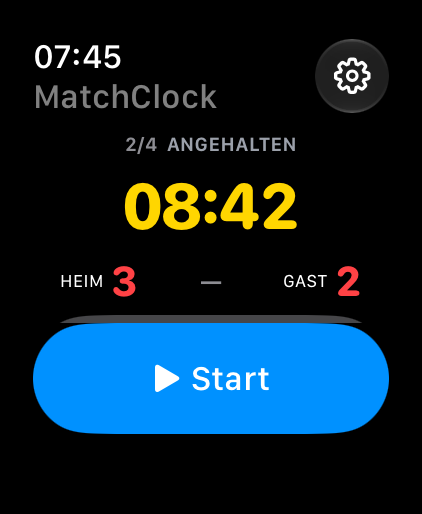
Die Apple-Watch-Fernbedienung für Indoor Matchclock zeigt Zeit und Spielstand und bietet die wichtigsten Spielfunktionen direkt am Handgelenk.
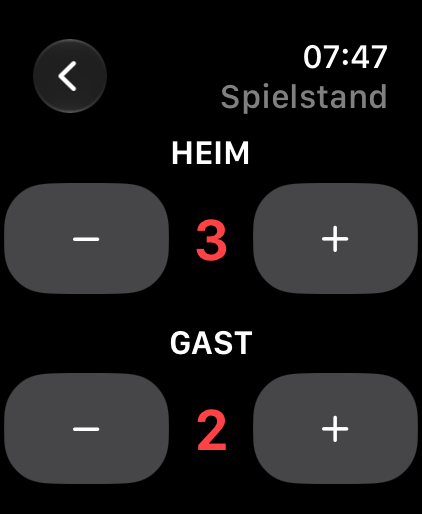
Starte und stoppe die Uhr, füge Tore hinzu oder korrigiere sie und löse die Hupe auf dem iPad aus.
Die Watch verbindet sich über Bluetooth mit dem iPad. Während des Spiels ist kein iPhone als Vermittler nötig. Das iPad verwaltet weiterhin Uhr, Spielstand und Ton.
Wähle eine Fernbedienung: iPhone oder Apple Watch. Ein iPad ist erforderlich; Spieleinstellungen und den nächsten Abschnitt bedienst du auf dem iPad oder iPhone.
In Version 1.0 enthalten. Die öffentliche App-Store-Veröffentlichung folgt nach der Freigabe.
watchOS 10+ und iPadOS 17+. Bluetooth-Berechtigung auf beiden Geräten. Apples übliche Voraussetzungen für die Watch-Installation gelten.
02 / Zusammenspiel
Das iPad verwaltet Uhr, Spielstand und Ton. Dein iPhone ist die Fernbedienung. Die Kopplung erfolgt lokal und verschlüsselt, ohne Konto oder Server.
So koppelst du dein iPhoneVerwaltet das Spiel und gibt das Schlusssignal.
Zeigt den bestätigten Spielstand und sendet deine Befehle.
Verwende das iPad im Querformat. Tippe auf Spieleinstellungen, um Teamnamen, Anzahl der Abschnitte und Abschnittsdauer festzulegen. Wähle Uhr auf volle Abschnittsdauer setzen, wenn du auch die aktuelle Uhr anpassen möchtest.
Wechsle unter Sport zwischen Hallenhockey und Futsal. Hallenhockey setzt 4 × 10 Minuten und 1–3–1 Minuten Pause ein; auch 4 × 15 Minuten sind wählbar. Futsal setzt 2 × 20 Minuten und eine Pause von 5 Minuten als Ausgangswert ein. Passe die Spielzeit unter Individuelle Dauer an deine Wettbewerbsregeln an. Die Sport- oder Formatwahl setzt die Spieluhr auf die volle Dauer zurück.
Unter Automatische Pausenuhren stellst du Kurze Pause und Halbzeitpause getrennt von 0:00 bis 99:59 sekundengenau ein. Nur relevante Pausen erscheinen. Bei 0:00 wird die Pause übersprungen. Darunter siehst du die Zeiten für jeden Abschnitt. Tippe auf Sichern, um sie zu übernehmen, oder Abbrechen, um die bisherigen Einstellungen zu behalten. Änderungen am Format eines begonnenen Spiels musst du bestätigen. Teamnamen und Spielstand bleiben erhalten; der aktuelle Abschnitt wird bei Bedarf auf die neue Abschnittszahl begrenzt. Neues Spiel beginnt bei 0–0 in Abschnitt 1 und behält Sport und Zeiten.
Du kannst Neues Spiel auch unten auf der iPhone-Fernbedienung wählen. Halte zuerst die Uhr an und bestätige anschließend. Teamnamen und Spieleinstellungen bleiben erhalten.
Verwende den iPad-Lautsprecher oder kopple einen Lautsprecher unter Einstellungen → Bluetooth auf dem iPad. Prüfe Audioausgabe und Lautstärke und teste die Hupe in der Sporthalle, auch nach einer längeren stillen Phase.
Für ein Startsignal aktiviere auf dem iPad Spieleinstellungen → Hupe → Hupe zu Beginn des Abschnitts und tippe auf Sichern. Diese Option ist standardmäßig aus. Die Hupe ertönt beim ersten Start jedes Abschnitts, auch über iPhone oder Apple Watch, aber nicht beim Fortsetzen nach einer Unterbrechung. Deine Wahl bleibt für das nächste Spiel erhalten. Das Schlusssignal bleibt immer aktiv.
Tippe auf Abschnitt starten, ändere den Spielstand mit + und − und halte die Uhr bei Unterbrechungen an. Nach dem Signal startet die eingestellte Pause automatisch. Hallenhockey verwendet zunächst 1–3–1 Minuten Pause, Futsal 5 Minuten zwischen den beiden Abschnitten. Nach der Pause — bei 0:00 sofort — steht der nächste Abschnitt bereit. Du beginnst ihn mit Abschnitt starten; die Spielzeit startet nie automatisch.
Beim Hallenhockey mit vier Abschnitten zeigt das iPad PAUSE NACH ABSCHNITT 1/3 für die kurzen Spielpausen und HALBZEIT · PAUSE NACH ABSCHNITT 2 für die mittlere Spielpause. Eine angehaltene Pausenuhr wird ausdrücklich gekennzeichnet.
Möchtest du vorzeitig zum nächsten Abschnitt wechseln? Halte die Uhr an, wähle Nächster Abschnitt auf dem iPad oder Weiter auf dem iPhone und bestätige. Der nächste Abschnitt steht bereit und wartet auf Abschnitt starten.
Du kannst eine Pausenuhr anhalten oder die Spielpause mit Spielpause beenden vorzeitig abschließen. Nach dem letzten Abschnitt gibt es keine Pausenuhr.
Lass die App im Vordergrund. Die Uhr hält an, wenn du die iPad-App verlässt, die Audioausgabe unterbrochen wird oder die aktuelle Audioverbindung verloren geht. Prüfe Zeit und Ton, bevor du die Uhr fortsetzt.
Nach erfolgreicher Kopplung schließt sich das Verbindungsfenster auf dem iPad automatisch. Bei einem Problem bleibt die Meldung sichtbar.
Lass die iPad-App geöffnet. Verwende die iPhone-App zur Bedienung oder wirf einen Blick auf die Live-Aktivität, während das iPhone gesperrt oder eine andere App geöffnet ist. Es kann immer nur eine Fernbedienung das Spiel steuern. Der Ton kommt vom iPad oder seinem verbundenen Lautsprecher.
Nach dem Koppeln erscheint automatisch eine Live-Aktivität, sofern Live-Aktivitäten unter Einstellungen → Apps → Indoor Matchclock erlaubt sind. Sie zeigt Zeit, Spielstand und Abschnitt auf dem Sperrbildschirm und in Dynamic Island auf unterstützten iPhones. Tippe darauf, um die Fernbedienung zu öffnen; Befehle gibst du in der App.
Das iPad bleibt die Spieluhr und die App muss geöffnet bleiben. iOS kann die iPhone-App im Hintergrund aussetzen. Ohne neue Updates hält der angezeigte Countdown innerhalb von zwölf Sekunden an, spätestens aber am Ende der Phase. Die Aktivität kann dann Letzte iPad-Zeit · zum Verbinden tippen anzeigen. Öffne die Fernbedienung, um den Spielstand zu aktualisieren. Die Aktivität startet nie selbst eine Spielpause oder den nächsten Abschnitt.
Wähle auf dem iPad Spieleinstellungen → Sport → Futsal für 2 × 20 Minuten. Die Pause beträgt zunächst 5 Minuten. Passe die Halbzeitpause an deine Wettbewerbsregeln an und tippe auf Sichern. Sport und geplante Zeiten lassen sich nur bei angehaltener Spieluhr außerhalb einer Spielpause ändern. Während einer angehaltenen Pause kannst du deren Restzeit korrigieren. iPhone und Watch folgen der bestätigten Zeit und Phase des iPad. Starte und stoppe die Uhr bei Spielunterbrechungen selbst. Die App zählt keine Teamfouls und bietet keine separaten Strafzeit- oder Auszeituhren.
Für das Spiel ist keine Internetverbindung nötig. Die Geräte können sich ohne Router direkt verbinden. WLAN und Bluetooth müssen eingeschaltet sein. Teste die Reichweite vor dem Spiel mit deinen eigenen Geräten und deinem Aufbau.
Die iPad-Uhr läuft weiter. Das iPhone sperrt die Bedienung, sobald keine aktuellen Updates mehr eintreffen. Bediene das Spiel dann auf dem iPad. Wenn du zur iPhone-App zurückkehrst, versucht sie, sich für das aktuelle Spiel erneut mit dem freigegebenen iPad zu verbinden. Nach einem App-Neustart, ausdrücklichem Trennen oder einem neuen Spiel musst du erneut koppeln. Wenn eine Aktion nicht bestätigt werden konnte, prüfe das iPad, bevor du weiter bedienst. Alte Befehle werden nicht erneut gesendet.
Nein. Lass die iPad-App im Vordergrund. Beide Bildschirme bleiben an, solange die App aktiv ist, auch bei angehaltener Uhr oder ohne Verbindung. Das iPad verwendet die maximale Helligkeit.
Die App folgt deinen bevorzugten Systemsprachen: Niederländisch, Französisch, Englisch oder Deutsch, mit Englisch als Rückfallsprache. Für eine eigene App-Sprache öffne Einstellungen → Apps → Indoor Matchclock → Sprache auf deinem iPhone oder iPad. Bei älteren iOS-Versionen steht Indoor Matchclock direkt unter Einstellungen. Die Apple Watch folgt der von Apple synchronisierten App-Sprache. Ein Sprachwechsel startet die App neu; ein gespeichertes Spiel wird mit angehaltener Uhr wieder geöffnet.
Das iPad verwendet eine schwarze Anzeigetafel. Über das Designsymbol auf dem iPhone wählst du ein helles, dunkles oder automatisches Erscheinungsbild.
Diese Version hat keine separaten Strafzeit- oder Auszeituhren. Sie bietet außerdem weder einen zweiten Publikumsbildschirm noch die Steuerung einer vorhandenen physischen Anzeigetafel.
Die App ist ein Hilfsmittel für den Zeitnehmertisch. Prüfe, welche Ausstattung dein Wettbewerb verlangt. Teste Hörbarkeit, Bluetooth-Verzögerung und Lautsprecherverbindung vorab; ein iPad ist anders sichtbar als eine große Anzeigetafel für das Publikum.
Bei Fragen zu Indoor Matchclock oder Problemen schreibe an [email protected]. Nenne dein Gerät, die iOS- oder iPadOS-Version und beschreibe, was passiert. Die Anleitung oben erklärt Spieluhr, Kopplung und Ton.
Indoor Matchclock
Die native Spieluhr für Hallensport, von Hallenhockey bis Futsal.
Die Verfügbarkeit geben wir hier bekannt.