Un chrono lisible d’un regard
Un grand chrono jaune et des scores rouges sur un fond entièrement noir, avec la période au centre et des commandes compactes en bas. Corrigez le temps restant lorsque le chrono est en pause.
 Indoor MatchClock
Sports en salle. Du hockey au futsal.
Temps, scores et signal de fin pour le hockey en salle et le futsal sur votre iPad. Gérez le match à la table ou depuis votre iPhone au bord du terrain. Adaptez les périodes à votre rencontre.
iPadOS 17+ · iPhone en option avec iOS 17+
Télécommande Apple Watch Dans la version 1.001 / Tout au même endroit
Les commandes utiles, du premier coup de sifflet à la dernière seconde.
Un grand chrono jaune et des scores rouges sur un fond entièrement noir, avec la période au centre et des commandes compactes en bas. Corrigez le temps restant lorsque le chrono est en pause.
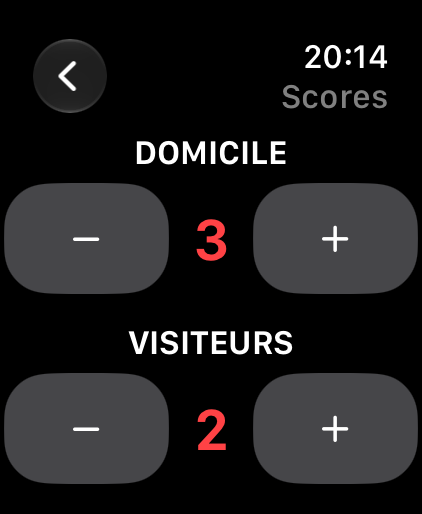
Ajoutez les buts de chaque équipe. Un appui de trop ? La touche moins permet de corriger le score immédiatement.
Choisissez le hockey en salle en 4 × 10 ou 4 × 15 minutes, ou le futsal en 2 × 20 minutes. Adaptez les durées de jeu et de pause. Vous démarrez chaque période suivante.
Une sirène automatique de trois secondes marque la fin de chaque période. Activez aussi une sirène au premier démarrage de chaque période, déclenchez-la manuellement ou utilisez une enceinte Bluetooth.
Démarrez, mettez en pause et modifiez les scores depuis un iPhone connecté. Le temps et le score restent affichés sur l’iPad.
Consultez le temps, les scores et la période dans une Activité en direct sur l’écran verrouillé de l’iPhone et dans Dynamic Island sur les modèles compatibles. Touchez pour ouvrir la télécommande. L’iPad gère le match.
iPhone · Live Activities · Dynamic Island
Le temps, les scores et la période sur l’écran verrouillé de l’iPhone. Sur les modèles compatibles, Dynamic Island affiche aussi le match quand une autre app est ouverte.
Touchez l’Activité en direct pour ouvrir la télécommande. L’iPad reste responsable du chrono, des scores et du son.
Gardez l’app iPad ouverte. Sans données récentes, le compte à rebours de l’iPhone s’arrête sous douze secondes ou à la fin de la phase. Ouvrez la télécommande pour actualiser.

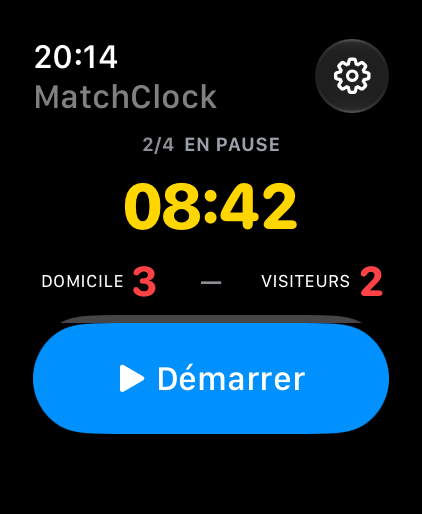
Apple Watch Dans la version 1.0
La télécommande Apple Watch d’Indoor Matchclock affiche le temps et les scores et donne accès aux commandes essentielles du match depuis votre poignet.
Démarrez ou mettez le chrono en pause, ajoutez ou corrigez des buts et déclenchez le klaxon de l’iPad.
La montre se connecte à l’iPad par Bluetooth, sans relais par l’iPhone pendant le match. L’iPad reste responsable du chrono, des scores et du son.
Choisissez une seule télécommande : iPhone ou Apple Watch. Un iPad reste nécessaire ; les réglages et le passage à la période suivante restent sur iPad ou iPhone.
Incluse dans la version 1.0. La sortie publique sur l’App Store suivra l’approbation.
watchOS 10+ et iPadOS 17+. Autorisation Bluetooth sur les deux appareils. Les conditions habituelles d’installation de l’Apple Watch s’appliquent.
02 / Jouer collectif
L’iPad gère le chrono, le score et le son. L’iPhone sert de télécommande. La connexion est locale et chiffrée, sans compte ni serveur.
Connecter votre iPhoneGère le match et diffuse le signal de fin.
Affiche le score confirmé et transmet vos commandes.
Utilisez l’iPad en mode paysage (à l’horizontale). Touchez Réglages du match pour définir les noms des équipes, le nombre de périodes et leur durée. Choisissez Régler sur la durée complète de la période pour ajuster aussi le chrono actuel.
Dans Sport, passez du Hockey en salle au Futsal. Le hockey propose 4 × 10 minutes et des pauses de 1–3–1 minutes ; vous pouvez aussi choisir 4 × 15 minutes. Le futsal propose 2 × 20 minutes avec une pause initiale de 5 minutes. Adaptez le temps de jeu dans Durée personnalisée selon le règlement de votre compétition. Choisir un sport ou un format remet le chrono à la durée complète.
Dans Chronomètres de pause automatiques, réglez séparément la Pause courte et la Pause à la mi-temps, de 0:00 à 99:59, à la seconde près. Seules les pauses utiles apparaissent. À 0:00, la pause est ignorée. Le programme ci-dessous indique chaque pause. Touchez Enregistrer pour appliquer ou Annuler pour garder les anciens réglages. Un changement de format pendant un match commencé demande confirmation. Les équipes et scores sont conservés ; la période actuelle est ramenée au nouveau nombre de périodes si nécessaire. Nouveau match revient à 0–0 en période 1, en conservant le sport et les durées.
Le bouton Nouveau match se trouve aussi en bas de la télécommande iPhone. Mettez le chrono en pause, puis confirmez. Les noms des équipes et les réglages du match sont conservés.
Utilisez le haut-parleur de l’iPad ou connectez une enceinte via Réglages → Bluetooth sur l’iPad. Vérifiez la sortie audio et le volume, puis testez la Sirène dans la salle, y compris après un moment de silence.
Pour un signal de départ aussi, activez Réglages du match → Sirène → Sirène au début de chaque période sur l’iPad, puis touchez Enregistrer. Cette option est désactivée par défaut. La sirène retentit au premier démarrage de chaque période, y compris depuis l’iPhone ou l’Apple Watch, mais pas à la reprise après une pause. Le choix est conservé pour le prochain match. La sirène de fin reste toujours active.
Touchez Démarrer la période, ajustez les scores avec + et − et suspendez le chrono lors des interruptions. Après le signal, la pause prévue démarre automatiquement. Par défaut, le hockey utilise des pauses de 1–3–1 minutes, et le futsal une pause de 5 minutes entre ses deux périodes. Après la pause — ou immédiatement pour une pause de 0:00 — la période suivante est prête. Touchez Démarrer la période ; le temps de jeu ne démarre jamais automatiquement.
Pour le hockey en quatre périodes, les pauses courtes affichent PAUSE APRÈS LA PÉRIODE 1/3. À mi-parcours, l’iPad affiche MI-TEMPS · PAUSE APRÈS LA PÉRIODE 2. Une pause suspendue est signalée explicitement.
Pour passer plus tôt à la période suivante, mettez le chrono en pause, choisissez Période suivante sur l’iPad ou Suivante sur l’iPhone, puis confirmez. La nouvelle période attend un appui sur Démarrer la période.
Vous pouvez mettre la pause en attente ou l’écourter avec Terminer la pause. Il n’y a pas de chrono de pause après la dernière période.
Gardez l’app au premier plan. Le chrono se met en pause si vous quittez l’app iPad, en cas d’interruption audio ou de perte de la sortie audio active. Vérifiez le temps et le son avant de reprendre.
Après une connexion réussie, la fenêtre de connexion de l’iPad se ferme automatiquement. En cas de problème, le message reste visible.
Gardez l’app iPad ouverte. Utilisez l’app iPhone pour les commandes, ou consultez son Activité en direct quand l’iPhone est verrouillé ou qu’une autre app est ouverte. Une seule télécommande peut contrôler le match à la fois. Le son provient de l’iPad ou de l’enceinte qui lui est connectée.
Après le jumelage, une Activité en direct apparaît automatiquement si les Activités en direct sont autorisées dans Réglages → Apps → Indoor Matchclock. Elle affiche le temps, les scores et la période sur l’écran verrouillé et dans Dynamic Island sur les iPhone compatibles. Touchez-la pour ouvrir la télécommande ; envoyez les commandes depuis l’app.
L’iPad reste le chrono du match et doit garder l’app ouverte. iOS peut suspendre l’app iPhone en arrière-plan. Sans données récentes, le compte à rebours affiché s’arrête sous douze secondes, ou plus tôt à la fin de la phase. L’activité peut alors indiquer Dernier temps iPad · touchez pour reconnecter. Rouvrez la télécommande pour actualiser le match. L’activité ne démarre jamais seule une pause ou la période suivante.
Sur l’iPad, choisissez Réglages du match → Sport → Futsal pour 2 × 20 minutes. La pause est initialement de 5 minutes ; adaptez la Pause à la mi-temps au règlement, puis touchez Enregistrer. Le sport et les durées prévues se modifient uniquement lorsque le chrono de jeu est arrêté, hors des pauses. Pendant une pause suspendue, vous pouvez corriger son temps restant. L’iPhone et la Watch suivent le temps et la phase confirmés par l’iPad. Démarrez et suspendez vous-même le chrono lors des arrêts de jeu. L’app ne compte pas les fautes d’équipe et ne propose pas de chronos séparés pour les pénalités ou les temps morts.
Le match ne nécessite pas de connexion internet. Les appareils peuvent se connecter directement en local, sans routeur. Le wifi et le Bluetooth doivent toutefois être activés. Testez la portée avec vos appareils et votre installation avant le match.
Le chrono de l’iPad continue. L’iPhone désactive les commandes lorsqu’il ne reçoit plus de mises à jour récentes. Continuez sur l’iPad. À votre retour dans l’app iPhone, elle tente de retrouver l’iPad approuvé pour le match en cours. Redémarrer une app, déconnecter explicitement ou créer un nouveau match nécessite un nouveau jumelage. Si une action n’a pas pu être confirmée, vérifiez l’iPad avant de reprendre les commandes. Les anciennes commandes ne sont pas renvoyées.
Non. Laissez l’app iPad au premier plan. Les deux écrans restent allumés tant que l’app est active, même en pause ou sans connexion. L’iPad utilise alors la luminosité maximale.
L’app suit vos langues système préférées : français, néerlandais, anglais ou allemand, avec l’anglais comme langue de repli. Choisissez la langue de l’app dans Réglages → Apps → Indoor Matchclock → Langue sur l’iPhone ou l’iPad. Sur les anciennes versions d’iOS, Indoor Matchclock se trouve directement dans Réglages. L’Apple Watch suit la langue de l’app synchronisée par Apple. Un changement de langue redémarre l’app ; le match enregistré se rouvre en pause.
L’iPad affiche un tableau noir. L’icône de thème sur l’iPhone permet de choisir une apparence claire, sombre ou automatique.
Cette version ne comprend pas de chronos distincts pour les pénalités ou les temps morts. Elle ne propose pas non plus de second écran public ni de commande d’un tableau d’affichage physique existant.
L’app est un outil pour la table de match. Vérifiez le matériel exigé par votre compétition. Testez au préalable le volume, la latence Bluetooth et la connexion de l’enceinte ; un iPad n’offre pas la même visibilité qu’un grand tableau pour le public.
Pour toute question sur Indoor Matchclock ou pour signaler un problème, écrivez à [email protected]. Indiquez votre appareil, la version d’iOS ou d’iPadOS et ce qui se passe. Le guide ci-dessus explique le chrono, la connexion et le son.
Indoor Matchclock
Le chrono natif pour les sports en salle, du hockey au futsal.
La disponibilité sera annoncée ici.