Hokej halowy: Tablica wyników i zegar meczowy na iPada

4 × 10 · 4 × 15

Ustaw 4 × 10 lub 4 × 15 minut. Zapisuj gole obu drużyn, korzystaj z odliczania ustawionych przerw i uruchamiaj każdą część ręcznie. Syrena oznacza koniec części.

Bezpłatne pobranie · 3 dni próbne · Stałe odblokowanie za 9,99 € · Cena i okres próbny

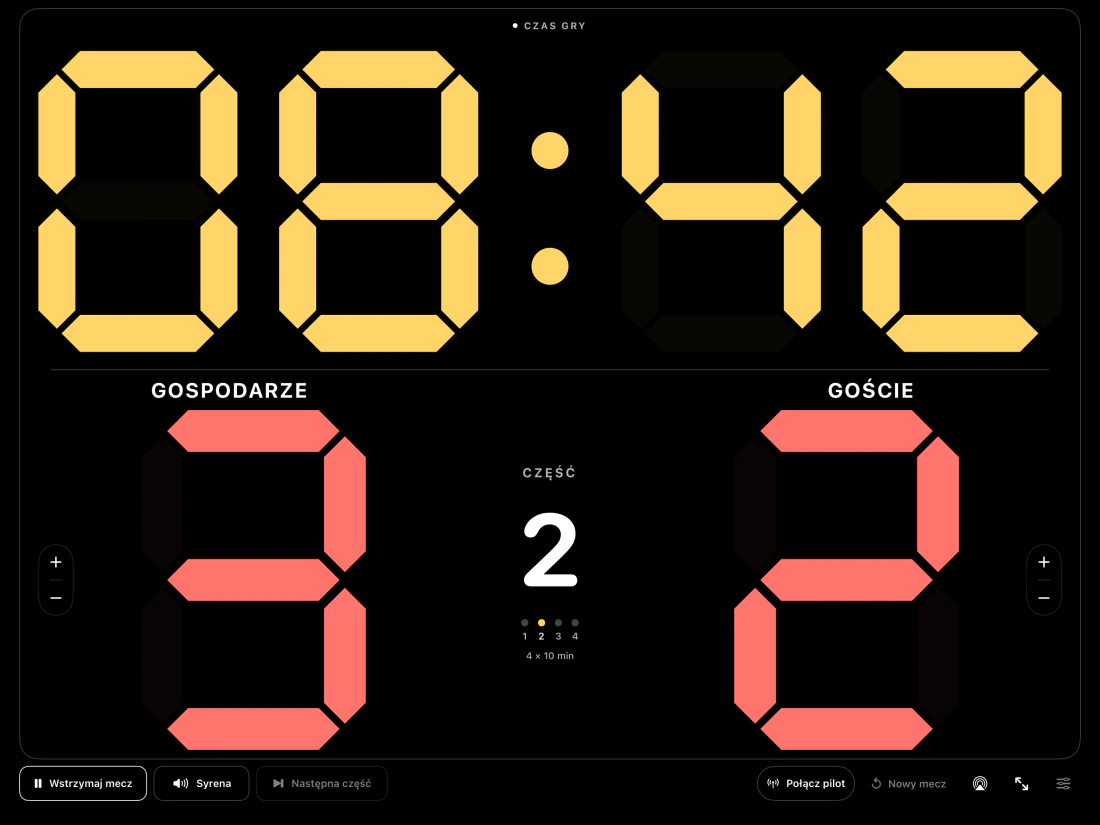
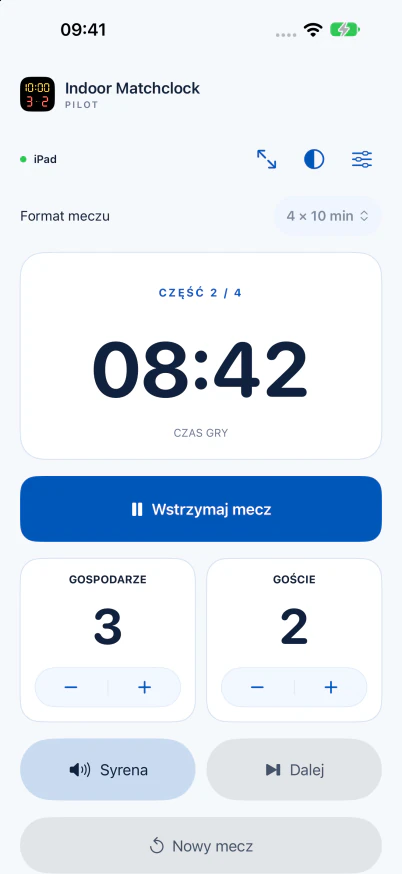
Tablica wyników iPada z żółtym czasem, większymi czerwonymi wynikami, pionowymi przyciskami i wyraźnym paskiem pauzy. Pilot na iPhonie z paskiem pauzy oraz przyciskami pełnego ekranu, wyglądu i ustawień.

Ustaw hokej halowy

  1. Sport i format

    Na iPadzie, przy zatrzymanym zegarze gry i poza przerwą, otwórz Ustawienia meczu → Sport → Hokej halowy. Wybierz 4 × 10 lub 4 × 15 minut.

  2. Nazwy i przerwy

    Sprawdź drużyny i domyślne przerwy 1–3–1 minuty. Dostosuj czasy do regulaminu i stuknij Zapisz. Wybór sportu lub formatu przywraca pełny czas zegara gry.

  3. W trakcie meczu

    Stuknij Rozpocznij część i wstrzymuj zegar przy przerwach w grze. Używaj + i − dla goli na iPadzie, iPhonie lub Apple Watch. Po sygnale końcowym zegar przerwy startuje sam; kolejną część rozpoczynasz sam.

Sport, ustawienia i obsługa meczu

Zegar i części meczu · Hokej halowy, futsal i koszykówka

W sekcji Sport wybierz hokej halowy, futsal lub koszykówkę. Dla koszykówki wybierz także profil zasad. Obsługuje FIBA 5×5, FIBA 3×3, NBA i NCAA (mężczyzn i kobiet), a także własne profile rozgrywek oraz młodzieży / treningu.

W sekcji Ustawienia meczu możesz ustawić nazwy drużyn, liczbę części i czas każdej części. Wybierz Ustaw pełny czas części, jeśli chcesz zmienić również bieżący czas zegara.

Ustaw iPada poziomo. W Ustawieniach meczu wpisz nazwy drużyn i wybierz Sport → Hokej halowy / Futsal / Koszykówka. Hokej zaczyna od 4 × 10 minut i przerw 1–3–1 min, dostępne jest też 4 × 15. Futsal zaczyna od 2 × 20 minut i 5 minut przerwy. Dostosuj ustawienia do regulaminu rozgrywek, korzystając z opcji Własny czas.

W sekcji Automatyczne przerwy ustaw oddzielnie krótką przerwę i przerwę w połowie: 0:00–99:59, z dokładnością do sekundy. 0:00 pomija przerwę. Widoczne są tylko odpowiednie przerwy; sprawdź ich plan. Wybór sportu lub formatu ustawia pełny czas. Zapisz stosuje zmiany, Anuluj zachowuje poprzednie ustawienia. Zmiana formatu rozpoczętego meczu wymaga potwierdzenia. Nazwy drużyn i wynik pozostają; numer bieżącej części jest w razie potrzeby ograniczany do nowej liczby części.

Nowy mecz, na iPadzie lub na dole pilota iPhone’a, wymaga zatrzymanego zegara i potwierdzenia. Przywraca 0–0 i część 1, zachowując drużyny, sport, czasy oraz uprawnienie pilota.

Dźwięk · Mecze na czas

Użyj głośnika iPada lub połącz głośnik w Ustawienia → Bluetooth na iPadzie. Sprawdź wyjście dźwięku i głośność oraz przetestuj przycisk Syrena w hali, także po chwili ciszy.

Aby dodać sygnał początkowy, włącz Ustawienia meczu → Syrena → Syrena na początku części na iPadzie i stuknij Zapisz. Opcja jest domyślnie wyłączona. Syrena włącza się przy pierwszym rozpoczęciu każdej części, także z iPhone’a lub Apple Watch, ale nie przy wznowieniu po pauzie. Wybór zostaje zachowany na kolejny mecz. Syrena końcowa pozostaje zawsze aktywna.

Rozpocznij mecz na czas

Stuknij Rozpocznij część. Używaj + i − do goli; w koszykówce używaj +1, +2 i +3 do punktów. Wstrzymuj zegar podczas przerw w grze.

Po syrenie ustawiona przerwa zaczyna się automatycznie. W hokeju halowym domyślne przerwy trwają 1–3–1 minuty, a w futsalu 5 minut między dwiema częściami. Po przerwie —lub od razu przy 0:00— następna część jest gotowa. Uruchamiasz ją przez Rozpocznij część; czas gry nigdy nie startuje automatycznie.

W hokeju halowym z czterema częściami krótkie przerwy mają oznaczenie PRZERWA PO CZĘŚCI 1/3. W połowie iPad pokazuje PRZERWA W POŁOWIE · PO CZĘŚCI 2. Wstrzymana przerwa jest oznaczona osobno.

Aby wcześniej przejść do następnej części, wstrzymaj zegar, wybierz Następna część na iPadzie lub Dalej na iPhonie i potwierdź. Następna część jest gotowa i czeka na Rozpocznij część.

Możesz wstrzymać przerwę lub zakończyć ją wcześniej przez Zakończ przerwę. Po ostatniej części nie ma zegara przerwy.

Jeden mecz. Dwa urządzenia.

iPad obsługuje zegar, wynik i dźwięk. iPhone jest pilotem. Parowanie odbywa się lokalnie i z szyfrowaniem, bez konta i serwera.

Jak sparować iPhone’a
iPad

Stolik sędziowski

Obsługuje mecz i odtwarza końcową syrenę.

iPhone

Pilot

Pokazuje potwierdzony stan i wysyła polecenia.

Częste pytania

Wolontariusze mogą korzystać z własnego konta Apple bez zakupu i bez dołączania do grupy rodzinnej. iPad wymaga aktywnego okresu próbnego lub stałego odblokowania. Używaj zegarka blisko iPada.

Sędziowie przy stoliku mogą też używać Apple Watch jako pilota, blisko iPada. Pilot Apple Watch jest przeznaczony wyłącznie dla osób obsługujących stolik sędziowski i wolontariuszy w pobliżu iPada. Używanie go przez graczy lub sędziów na boisku nie jest obsługiwane ze względu na ograniczony zasięg Bluetooth.

Czy w hali potrzebny jest internet?

Nie. Urządzenia łączą się bezpośrednio bez routera; Wi-Fi i Bluetooth muszą być włączone. Przed meczem sprawdź zasięg i dźwięk.

Czy zawodnicy lub sędziowie mogą używać Apple Watch na boisku?

Pilot Apple Watch jest przeznaczony wyłącznie dla osób obsługujących stolik sędziowski i wolontariuszy w pobliżu iPada. Używanie go przez graczy lub sędziów na boisku nie jest obsługiwane ze względu na ograniczony zasięg Bluetooth. Przed meczem sprawdź połączenie w miejscu ustawienia stolika sędziowskiego.

Co po utracie połączenia?

Zegar iPada nadal działa. iPhone wyłącza przyciski, gdy nie otrzymuje aktualnych danych. Kontynuuj sterowanie na iPadzie. Po powrocie do aplikacji iPhone’a próbuje ona ponownie połączyć się z iPadem zatwierdzonym dla bieżącego meczu. Nowy mecz zachowuje parowanie. Ponowne uruchomienie aplikacji, jawne rozłączenie lub zastąpienie pilota wymaga nowego parowania. Jeśli akcja nie została potwierdzona, sprawdź iPada przed dalszym sterowaniem. Stare polecenia nie są wysyłane ponownie.

Czy syrena działa w tle?

Nie. Pozostaw aplikację iPada otwartą. Ekrany pozostają włączone podczas aktywności aplikacji, także bez połączenia i z zatrzymanym zegarem. iPad używa maksymalnej jasności.

Jak zmienić język lub wygląd?

Aplikacja obsługuje języki systemowe: niderlandzki, francuski, angielski, niemiecki, hiszpański, portugalski z Portugalii, włoski, polski, chorwacki, duński, norweski Bokmål, szwedzki, japoński, koreański, chiński uproszczony i chiński tradycyjny; językiem zastępczym jest angielski. Wybierz Ustawienia → Aplikacje → Indoor Matchclock → Język. W starszym iOS aplikacja znajduje się bezpośrednio w Ustawieniach. Watch używa języka synchronizowanego przez Apple. Zmiana języka uruchamia aplikację ponownie; zapisany mecz otwiera się z zatrzymanym zegarem. iPad ma czarną tablicę wyników.

Ikona motywu na iPhonie pozwala wybrać jasny, ciemny lub automatyczny wygląd.

Czy są zegary kar i czasów?

Czas w futsalu zatrzymuje zegar meczu i uruchamia osobne odliczanie 60 sekund. Zatrzymany czas gry pozostaje widoczny. Wznów grę przed końcem czasu w futsalu lub koszykówce. Wykorzystany czas pozostaje zapisany. Po zakończeniu odliczania mecz pozostaje wstrzymany, dopóki go nie wznowisz. Nie ma osobnych zegarów kar. Aplikacja nie steruje fizyczną tablicą ani drugim ekranem dla publiczności.

Czy aplikacja zastępuje tablicę wyników w hali?

Aplikacja jest narzędziem dla stolika sędziowskiego. Sprawdź wyposażenie wymagane przez regulamin rozgrywek. Przed meczem sprawdź słyszalność, opóźnienie Bluetooth i połączenie głośnika; widoczność iPada różni się od dużej tablicy dla publiczności.

Inne dyscypliny

Ikona aplikacji Indoor Matchclock

Przejrzystość przy stoliku.

Przed pierwszym meczem otwórz ustawienia na iPadzie, aby włączyć bezpłatny 3-dniowy okres próbny lub kupić stałe odblokowanie. Piloty na iPhone’a i Watch są bezpłatne. Obejmuje wszystkie sześć dyscyplin na każdym iPadzie z tym samym kontem Apple.

9,99 € to cena w Belgii. Cena w lokalnym App Store jest widoczna przed zakupem. Aktywacja, zakup i przywracanie mogą wymagać internetu; mecze działają lokalnie.

Pobierz z App Store