Een klok die je meteen leest
Een grote gele klok en rode scores op een volledig zwarte achtergrond, met de periode centraal en compacte bediening onderaan. Corrigeer de resterende tijd terwijl de klok gepauzeerd is.
 Indoor MatchClock
Voor zaalsport. Van indoor hockey tot zaalvoetbal.
Tijd, score en eindsignaal voor indoor hockey en zaalvoetbal op je iPad. Bedien de wedstrijd aan tafel of met je iPhone langs het veld. Stel de periodes in voor jouw wedstrijd.
iPadOS 17+ · Optionele iPhone met iOS 17+
Apple Watch-afstandsbediening In versie 1.001 / Alles op één plek
De bediening die je nodig hebt, van het eerste fluitsignaal tot de laatste seconde.
Een grote gele klok en rode scores op een volledig zwarte achtergrond, met de periode centraal en compacte bediening onderaan. Corrigeer de resterende tijd terwijl de klok gepauzeerd is.
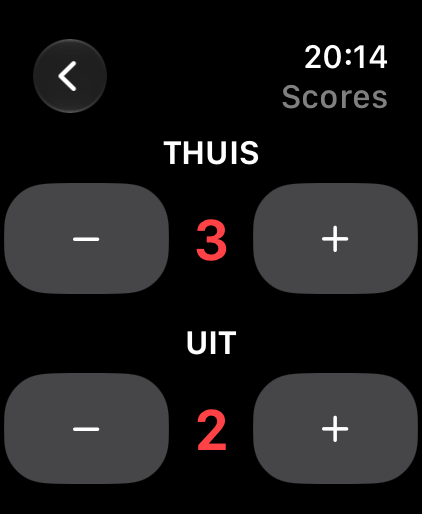
Voeg doelpunten toe voor thuis en uit. Een tik te veel? Met de minknop corrigeer je de score meteen.
Kies zaalhockey met 4 × 10 of 4 × 15 minuten, of futsal met 2 × 20 minuten. Stel speel- en rusttijden vrij in. Elke volgende periode start je zelf.
Een automatische claxon van drie seconden sluit de periode af. Kies ook een claxon bij de eerste start van elke periode, bedien hem handmatig of gebruik een Bluetoothspeaker.
Start, pauzeer en wijzig scores met een gekoppelde iPhone. Tijd en stand blijven zichtbaar op de iPad.
Bekijk tijd, score en periode via een Live Activity op het toegangsscherm van je iPhone en in Dynamic Island op geschikte modellen. Tik om de afstandsbediening te openen. De iPad houdt de wedstrijd bij.
iPhone · Live Activities · Dynamic Island
Tijd, score en periode op het toegangsscherm van je iPhone. Op geschikte modellen toont Dynamic Island de wedstrijd ook terwijl een andere app openstaat.
Tik op de Live Activity om je afstandsbediening te openen. De iPad blijft de klok, scores en het geluid beheren.
Houd de iPad-app open. Zonder verse updates stopt de iPhone-aftelklok binnen twaalf seconden of aan het einde van de fase. Open de afstandsbediening om te verversen.

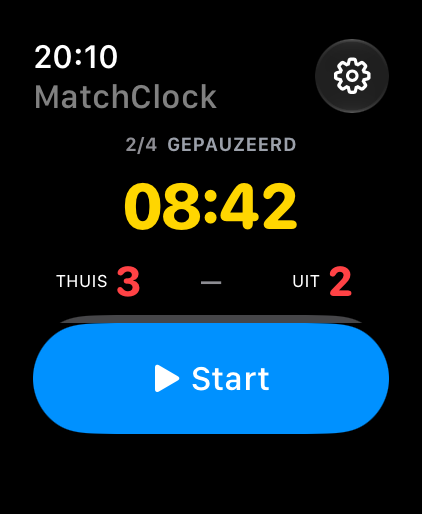
Apple Watch In versie 1.0
De Apple Watch-afstandsbediening van Indoor Matchclock toont tijd en scores en laat je de belangrijkste wedstrijdfuncties vanaf je pols bedienen.
Start en pauzeer de klok, voeg doelpunten toe of corrigeer ze en laat de hoorn op de iPad klinken.
De Watch maakt via Bluetooth verbinding met de iPad. Tijdens de wedstrijd is geen iPhone als tussenstation nodig. De iPad blijft de klok, scores en het geluid beheren.
Kies één afstandsbediening: iPhone of Apple Watch. Je iPad blijft vereist; wedstrijdinstellingen en de volgende periode bedien je op de iPad of iPhone.
Inbegrepen in versie 1.0. De publieke App Store-release volgt na goedkeuring.
watchOS 10+ en iPadOS 17+. Bluetooth-toegang op beide apparaten. De normale Apple Watch-installatievereisten gelden.
02 / Samen aan het werk
De iPad beheert de klok, de score en het geluid. De iPhone is je afstandsbediening. De koppeling is lokaal en versleuteld, zonder account of server.
Zo koppel je de iPhoneHoudt de wedstrijd bij en speelt het eindsignaal af.
Toont de bevestigde stand en stuurt jouw opdrachten.
Gebruik de iPad in landscape (liggende stand). Tik op Wedstrijdinstellingen om de teamnamen, het aantal periodes en de periodeduur in te stellen. Kies Zet klok op volledige periodeduur als je ook de huidige klok wilt aanpassen.
Kies bij Sport snel Zaalhockey of Futsal. Zaalhockey stelt 4 × 10 minuten en 1–3–1 minuten rust in; je kunt ook 4 × 15 minuten kiezen. Futsal stelt 2 × 20 minuten en 5 minuten rust in als startpunt. Pas de speeltijd aan via Aangepaste duur en stem alles af op je wedstrijdreglement. Een sport of formaat kiezen zet de speelklok op de volledige gekozen duur.
Onder Automatische rusttimers stel je Korte rust en Rust halverwege afzonderlijk in, van 0:00 tot 99:59, tot op de seconde. Alleen de relevante rusttijden verschijnen. Bij 0:00 wordt die rust overgeslagen. De tijden per periode staan eronder ter controle. Tik op Bewaar om toe te passen; Annuleer behoudt de vorige instellingen. Bij een begonnen wedstrijd moet je een gewijzigde indeling bevestigen. Teamnamen en scores blijven behouden; de huidige periode wordt zo nodig verlaagd tot het nieuwe aantal periodes. Nieuwe wedstrijd begint opnieuw bij 0–0 en periode 1, met behoud van sport en tijden.
Ook onderaan de iPhone-afstandsbediening staat Nieuwe wedstrijd. Pauzeer eerst de klok en bevestig daarna. Teamnamen en wedstrijdinstellingen blijven bewaard.
Gebruik de iPad-speaker of koppel een speaker via Instellingen → Bluetooth op de iPad. Controleer de audio-uitvoer en het volume en test de Claxon in de sporthal, ook na een tijdje stilte.
Wil je ook een startsignaal? Zet op de iPad Wedstrijdinstellingen → Claxon → Claxon bij start periode aan en tik op Bewaar. Dit staat standaard uit. De claxon klinkt bij de eerste start van elke periode, ook via iPhone of Apple Watch, maar niet bij hervatten na een pauze. Je keuze blijft bewaard voor de volgende wedstrijd. De eindclaxon blijft altijd actief.
Tik op Start periode, pas scores aan met + en − en pauzeer bij onderbrekingen. Na het eindsignaal begint de ingestelde rustklok automatisch. Bij zaalhockey is dat standaard 1–3–1 minuut, bij futsal 5 minuten tussen de twee periodes. Na rust — of meteen bij een rust van 0:00 — staat de volgende periode klaar. Je begint die zelf met Start periode; de speeltijd start nooit automatisch.
Bij zaalhockey met vier periodes verschijnt de korte rust als RUST NA PERIODE 1/3. Halverwege toont de iPad HALF-TIME · RUST NA PERIODE 2. Een gepauzeerde rust wordt apart aangeduid.
Wil je eerder naar de volgende periode? Pauzeer de klok, kies Volgende periode op de iPad of Volgende op de iPhone en bevestig. De volgende periode staat klaar en begint pas met Start periode.
Je kunt de rust pauzeren of eerder beëindigen met Rust beëindigen. Na de laatste periode volgt geen rustklok.
Houd de app op de voorgrond. De klok pauzeert wanneer je de iPad-app verlaat, bij een audio-onderbreking of als de huidige audio-uitgang wegvalt. Controleer de tijd en het geluid voordat je hervat.
Na een succesvolle koppeling sluit het verbindingsvenster op de iPad automatisch. Bij een probleem blijft de melding zichtbaar.
Houd de iPad-app open. Gebruik de iPhone-app voor bediening, of bekijk de Live Activity als de iPhone vergrendeld is of een andere app openstaat. Er kan één afstandsbediening tegelijk bedienen. Het geluid komt van de iPad of de daaraan gekoppelde speaker.
Na koppeling verschijnt automatisch een Live Activity als Live Activities zijn toegestaan onder Instellingen → Apps → Indoor Matchclock. Je ziet tijd, score en periode op het toegangsscherm en in Dynamic Island op geschikte iPhones. Tik om de afstandsbediening te openen; opdrachten geef je in de app.
De iPad blijft de wedstrijdklok en moet de app openhouden. iOS kan de iPhone-app op de achtergrond opschorten. Zonder verse updates stopt de getoonde aftelklok binnen twaalf seconden, of eerder aan het einde van de fase. De activiteit kan dan Laatste iPad-tijd · tik om opnieuw te verbinden tonen. Open de afstandsbediening om de wedstrijd te verversen. De activiteit start nooit zelf een rust of volgende periode.
Kies op de iPad Wedstrijdinstellingen → Sport → Futsal voor 2 × 20 minuten. De rust staat aanvankelijk op 5 minuten; pas die onder Rust halverwege aan het wedstrijdreglement aan. Kies Bewaar. Sport en geplande tijden wijzigen kan alleen bij een stilstaande speelklok, buiten de rust. Tijdens een gepauzeerde rust kun je wel de resterende rusttijd corrigeren. De iPhone en Watch volgen de bevestigde tijd en fase van de iPad. Start en pauzeer de klok zelf bij spelonderbrekingen. De app telt geen teamfouten en heeft geen aparte straf- of time-outklokken.
Voor de wedstrijd zelf is geen internetverbinding nodig. De toestellen kunnen rechtstreeks lokaal koppelen zonder router. Wifi en Bluetooth moeten wel ingeschakeld zijn. Test het bereik met jouw toestellen en opstelling vóór de wedstrijd.
De iPad-klok loopt door. De iPhone schakelt de bediening uit wanneer hij geen recente updates ontvangt. Bedien verder op de iPad. Als je terugkeert naar de iPhone-app, probeert die opnieuw te verbinden met de goedgekeurde iPad voor de huidige wedstrijd. Een appherstart, expliciet verbreken of een nieuwe wedstrijd vereist opnieuw koppelen. Kon een actie niet worden bevestigd, controleer dan de iPad voordat je verder bedient. Oude opdrachten worden niet opnieuw verstuurd.
Nee. Laat de iPad-app op de voorgrond staan. Beide schermen blijven wakker zolang de app actief is, ook tijdens pauze of zonder verbinding. De iPad gebruikt dan maximale helderheid.
De app volgt je systeemtaalvoorkeuren: Nederlands, Frans, Engels of Duits, met Engels als terugval. Kies een app-taal via Instellingen → Apps → Indoor Matchclock → Taal op je iPhone of iPad. Op oudere iOS-versies staat Indoor Matchclock direct onder Instellingen. De Apple Watch volgt de door Apple gesynchroniseerde app-taal. Een taalwissel herstart de app; een bewaarde wedstrijd heropent op pauze.
De iPad gebruikt een zwart scorebord. Via het thema-icoon op de iPhone kies je een lichte, donkere of automatische weergave.
Deze versie heeft geen afzonderlijke straftijd- of time-outklokken. Ook een tweede publieksscherm en het aansturen van een bestaand fysiek scorebord zijn niet inbegrepen.
De app is een hulpmiddel voor de wedstrijdtafel. Controleer welke uitrusting jouw competitie vereist. Test de hoorbaarheid, Bluetoothvertraging en speakerverbinding vooraf; de zichtbaarheid van een iPad verschilt van een groot publieksscorebord.
Voor vragen over Indoor Matchclock of hulp bij een probleem: mail [email protected]. Vermeld je apparaat, de iOS- of iPadOS-versie en wat er gebeurt. De handleiding hierboven helpt je met de wedstrijdklok, koppeling en het geluid.
Indoor Matchclock
De native wedstrijdklok voor zaalsport, van indoor hockey tot zaalvoetbal.
Beschikbaarheid wordt hier bekendgemaakt.