6 sporter.
En resultattavla.

Gör din iPad till en resultattavla för sex sporter. Samla poäng, speltid och setresultat, med kontroller på din iPhone.

iPadOS 17+ · iPhone med iOS 17+

Indoorhockey

4 × 10 · 4 × 15

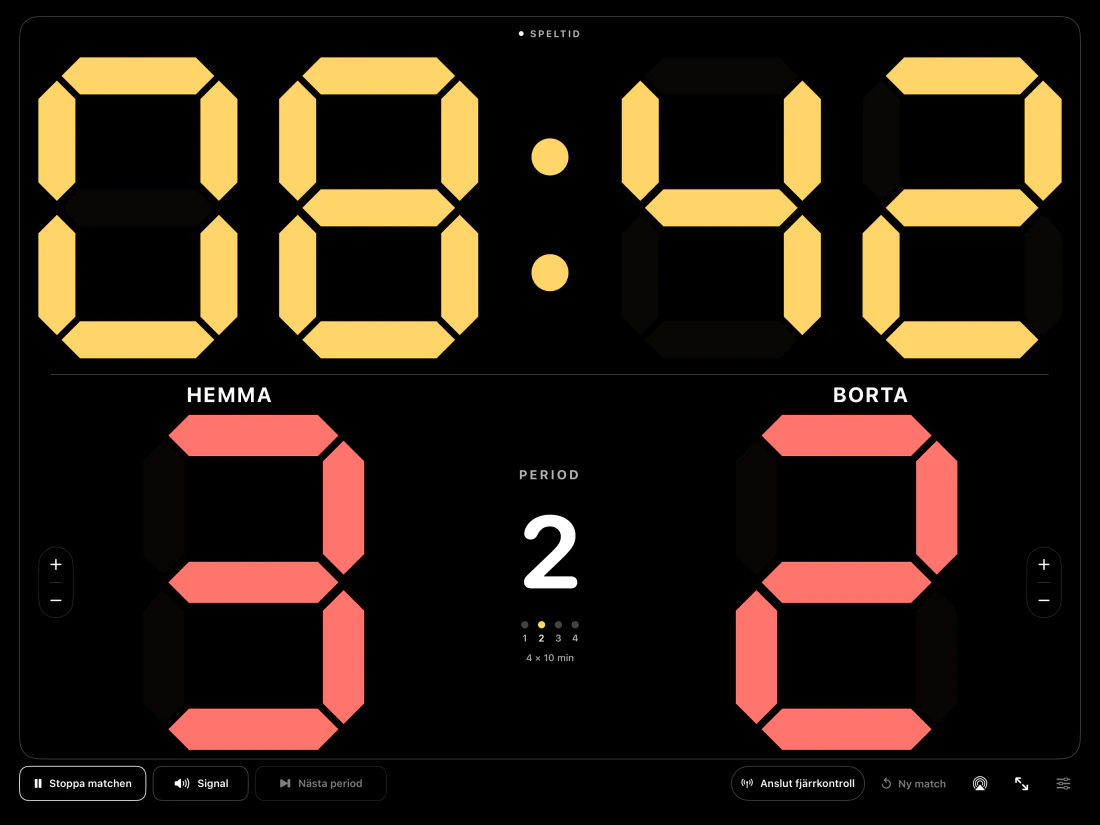
För landhockey inomhus, även kallat indoorhockey eller inomhushockey, visar iPad resultat, speltid och period. Ställ in 4 × 10 eller 4 × 15 minuter. Registrera båda lagens mål, låt de inställda pauserna räknas ned och starta varje period manuellt. Signalen markerar periodens slut.

Gratis nedladdning · 3 dagars provperiod · Permanent åtkomst för 9,99 € · Pris och provperiod

Futsal

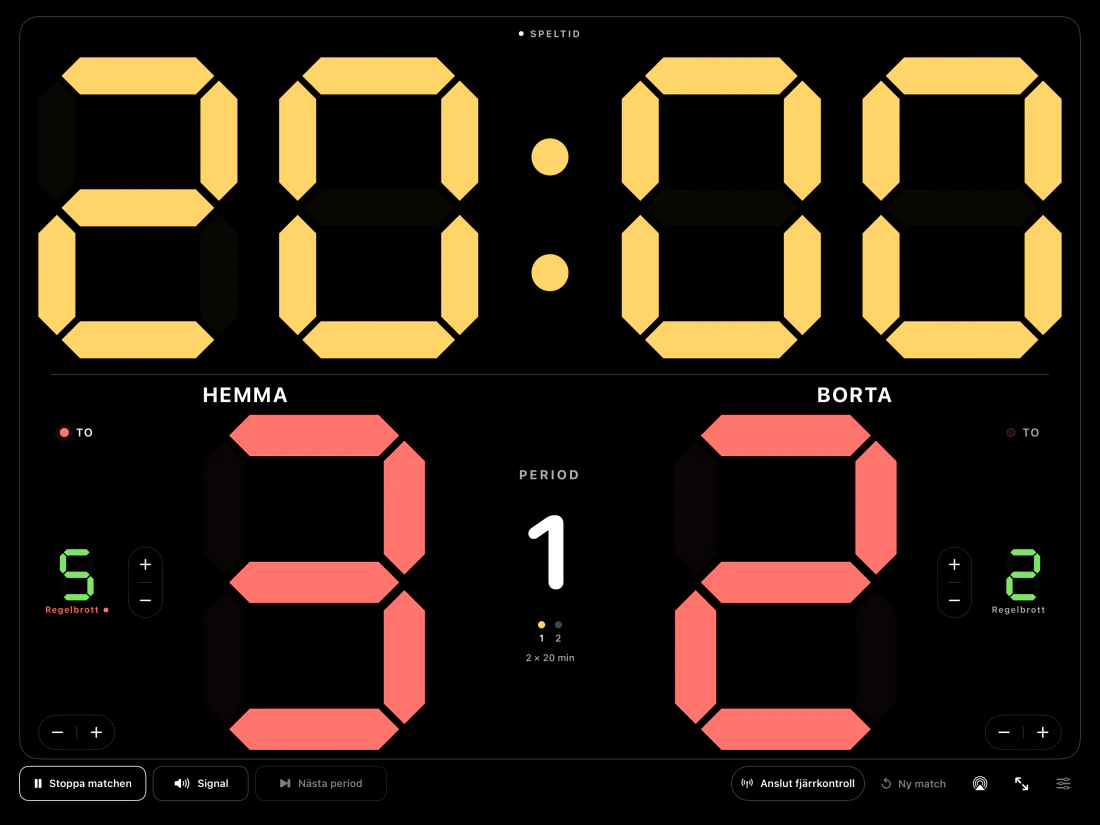
2 × 20

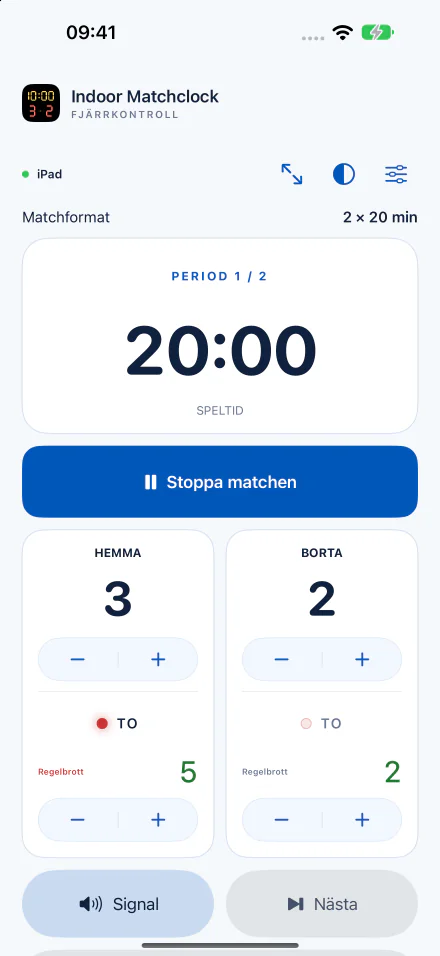
Futsal på iPad: 2 × 20 minuter, mål och lagfouls. TO stoppar matchklockan och startar en nedräkning på 60 sekunder. Styr från iPad eller iPhone.

Gratis nedladdning · 3 dagars provperiod · Permanent åtkomst för 9,99 € · Pris och provperiod
Basket

FIBA · NBA · NCAA

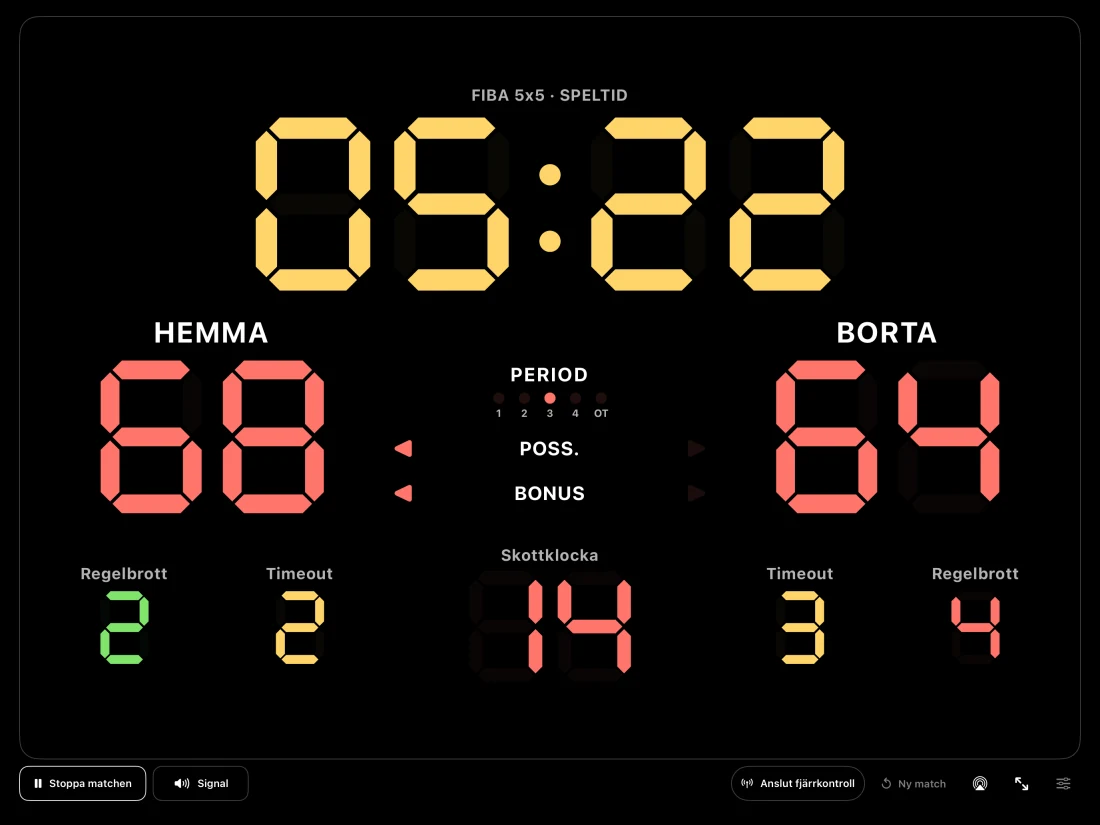
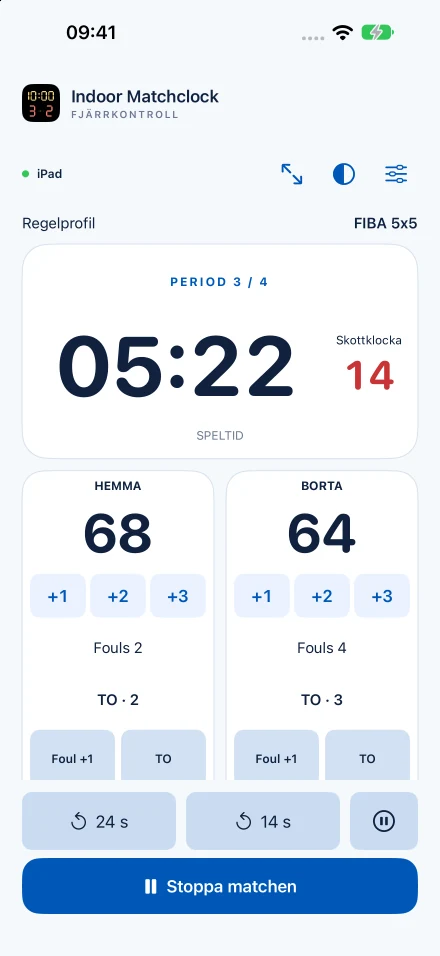
Speltid, skottklocka, poäng, bollinnehav, lagfoul, bonus och återstående timeouter på iPad. Använd iPhone för de särskilda basketkontrollerna.

  • Stöder FIBA 5×5, FIBA 3×3, NBA och NCAA (herrar och damer), samt egna profiler för tävlingar och ungdom / träning.
  • Poängräkning och skottklocka följer de valda reglerna. Poängändringar och återställning av skottklockan är oberoende.
  • Foul, bonus och tillgängliga timeouter följer den valda regelprofilen.

Gratis nedladdning · 3 dagars provperiod · Permanent åtkomst för 9,99 € · Pris och provperiod
Badminton

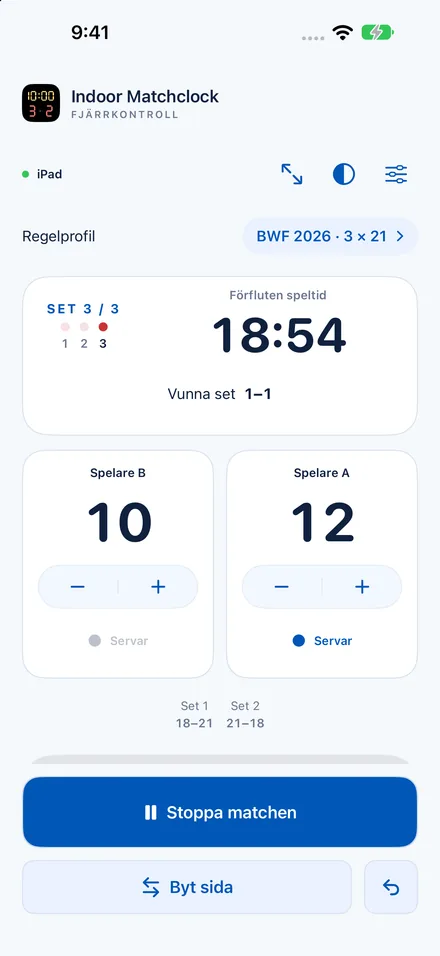
BWF · 21 och 15 poäng

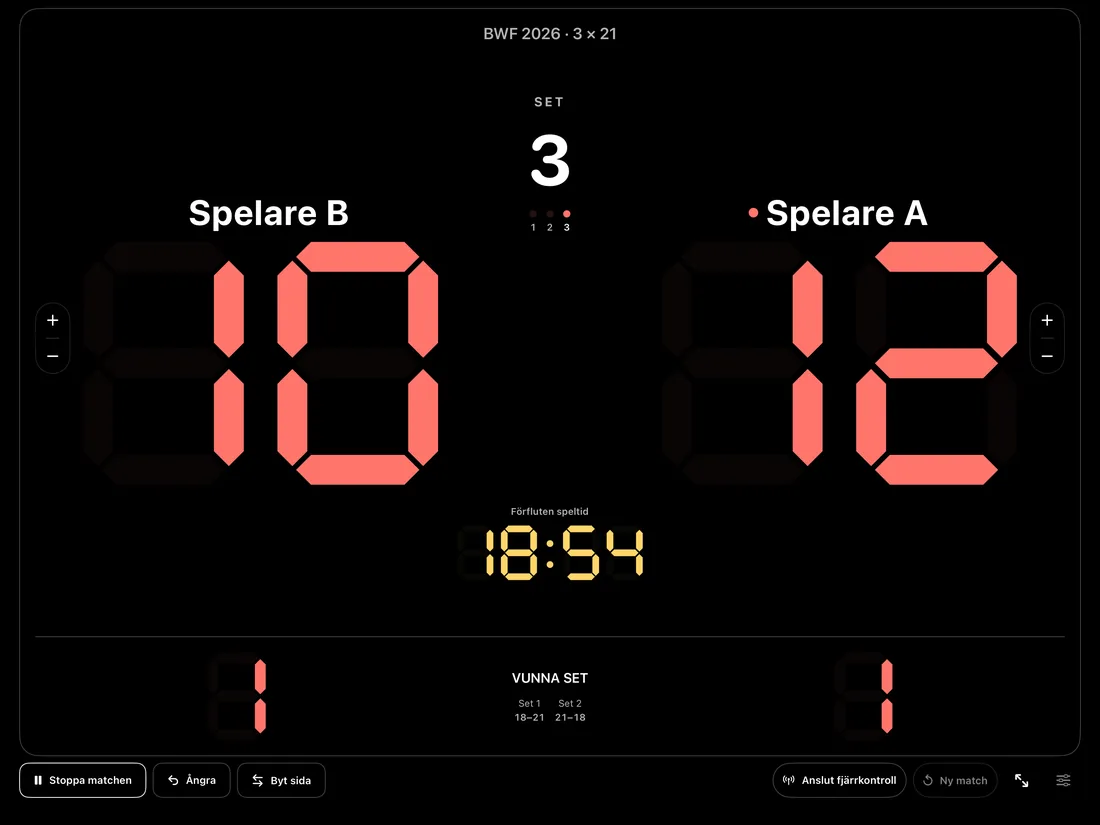
Gör din iPad till en tydlig badmintontavla för matcher och träning. Samla poäng, vunna set och servande sida, medan du har poäng- och servekontrollerna nära till hands på din iPhone.

Gratis nedladdning · 3 dagars provperiod · Permanent åtkomst för 9,99 € · Pris och provperiod

Bordtennis

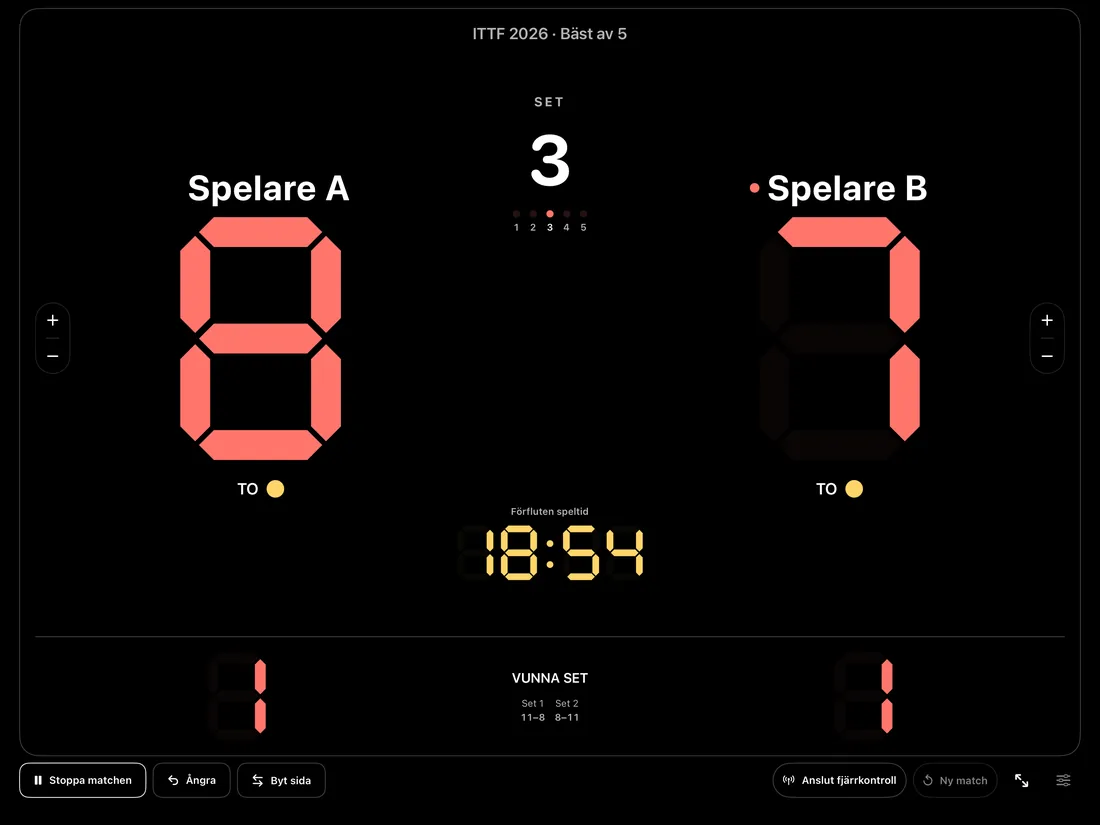
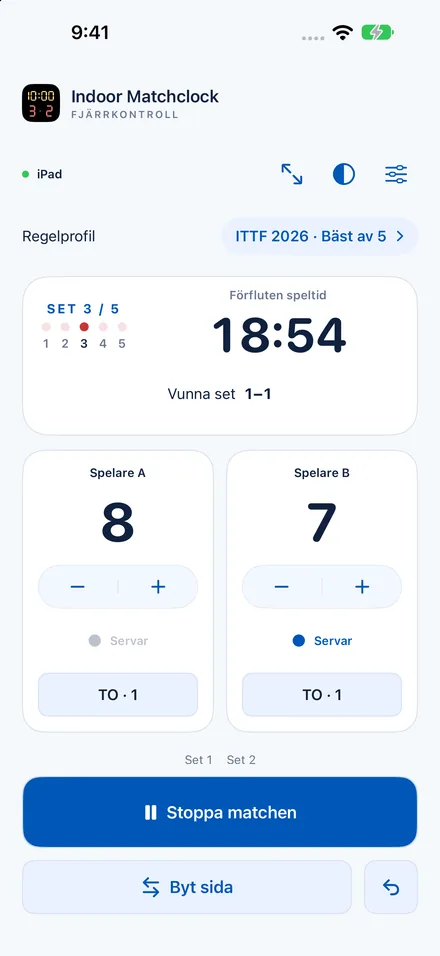
ITTF · Bäst av 5 eller 7

Följ varje bollväxling med en bordtennistavla för poäng, set och serve. Välj en match i bäst av fem eller sju set, registrera poäng på din iPhone och följ setresultaten på din iPad.

Gratis nedladdning · 3 dagars provperiod · Permanent åtkomst för 9,99 € · Pris och provperiod

Volleyboll

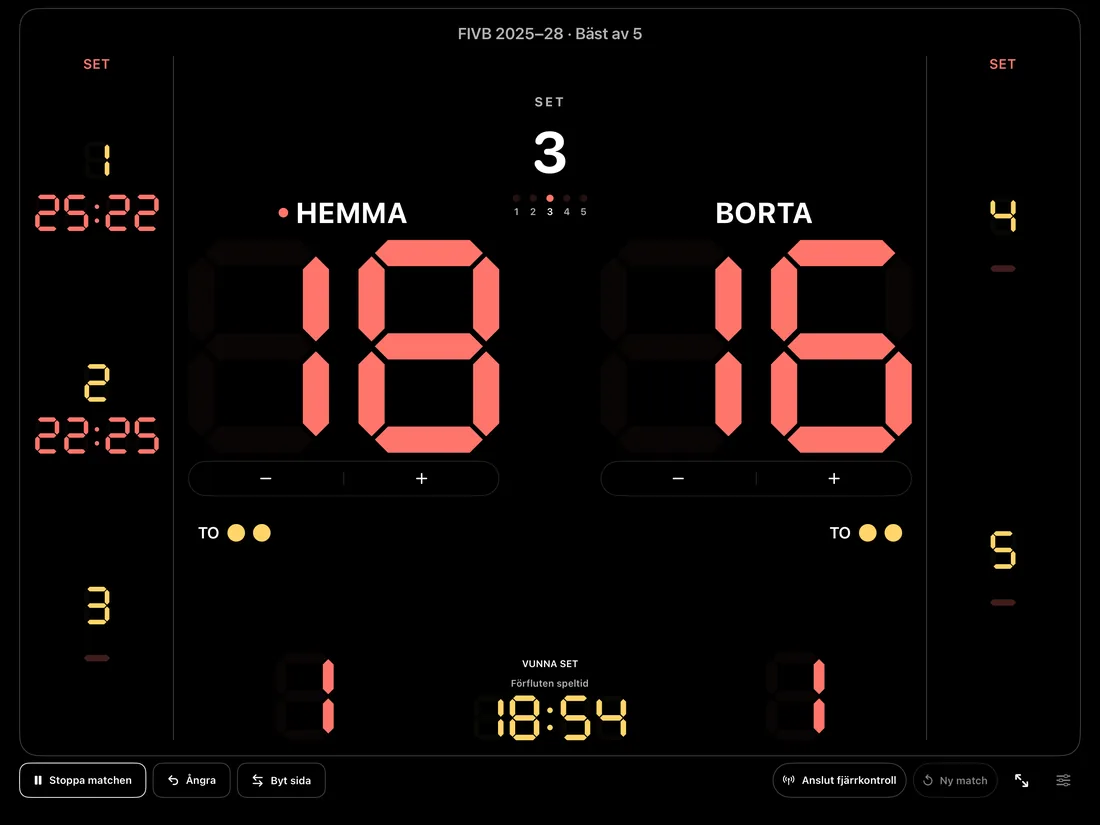
Poäng · Set · Serve

Ge matchbordet en tydlig överblick över poäng, vunna set och servande lag. Låt resultattavlan vara synlig på iPad medan du styr poäng och serve från din iPhone under volleybollmatchen.

Gratis nedladdning · 3 dagars provperiod · Permanent åtkomst för 9,99 € · Pris och provperiod

Prova den på din nästa match.

Prova alla matchfunktioner på iPad och lås upp dem med en enda betalning. Ingen prenumeration. Ingen automatisk debitering.

3 dagar på iPad

Gratis

Aktivera provperioden när du är redo. Du får alla matchfunktioner i 72 sammanhängande timmar från aktiveringen.

Permanent åtkomst

9,99 €

Betala en gång för obegränsade matcher och alla nuvarande matchfunktioner på iPad.

Omfattar alla sex sporter på alla iPad-enheter med samma Apple-konto.

Fjärrkontroller för iPhone och Apple Watch

Gratis

Volontärer kan använda sitt eget Apple-konto utan att köpa eller gå med i en familjegrupp. iPad behöver en aktiv provperiod eller permanent åtkomst. Använd Watch nära iPad.

Familjedelning, utgång och återställning

Med Familjedelning för berättigade medlemmar i din Apple-familjegrupp när köpdelning är aktiverad.

Du kan avsluta en match som redan pågår när provperioden slutar. En ny eller nollställd match kräver permanent åtkomst.

En ominstallation startar inte om provperioden. Återskapa köp med samma Apple-konto för att få tillbaka den ursprungliga sluttiden eller permanent åtkomst. Provperioden är individuell; Familjedelning gäller permanent åtkomst.

9,99 € är priset i Belgien. Ditt lokala App Store-pris visas före köpet. Aktivering, köp och återskapande kan kräva internet; matcher körs lokalt.

En match. Två enheter.

iPad styr klocka, ställning och ljud. iPhone är fjärrkontrollen. Parkopplingen är lokal och krypterad utan konto eller server.

Så parkopplar du iPhone
iPad

Sekretariatet

Hanterar matchen och spelar upp slutsignalen.

iPhone

Fjärrkontrollen

Visar bekräftad status och skickar dina kommandon.

En blick. Full överblick.

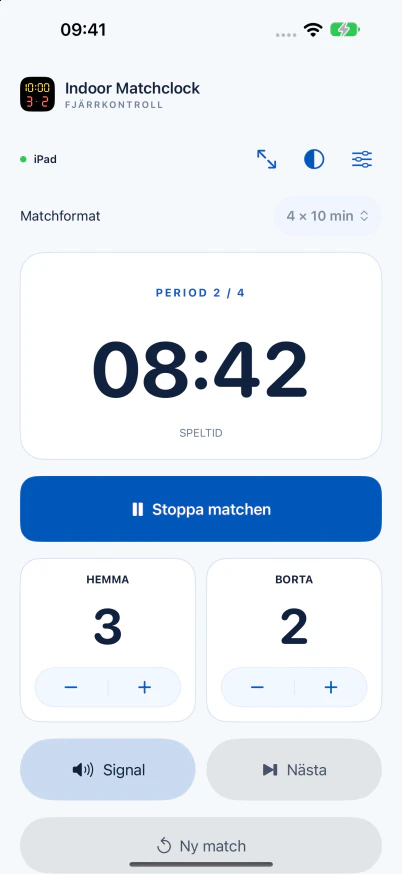
Tid, ställning och period på iPhones låsskärm. På modeller som stöds visar Dynamic Island även matchen medan du använder en annan app.

Tryck på liveaktiviteten för att öppna fjärrkontrollen. iPad fortsätter att styra klocka, ställning och ljud.

iPhones låsskärm med liveaktiviteten: 08:42, hemma 3, borta 2, period 2 av 4, stoppad klocka.
Liveaktivitet på iPhone.

Matchen på handleden.

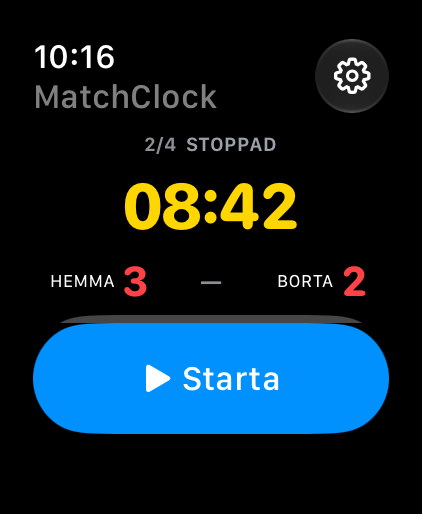
För funktionärer och volontärer vid sekretariatet nära iPad: se tid och ställning och använd de viktigaste reglagen från handleden.

Starta. Stopp. Mål.

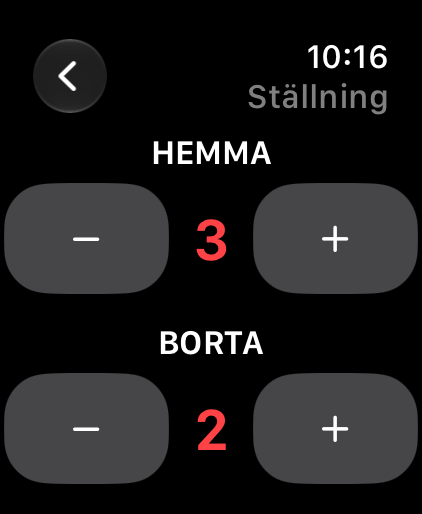
Starta och stoppa klockan, lägg till eller rätta mål och aktivera signalen på iPad. Regelbrott och TO-markeringar i futsal styrs på iPad eller iPhone.

Vid sekretariatet

Apple Watch-fjärrkontrollen är endast avsedd för funktionärer och volontärer vid sekretariatet nära iPad. Användning av spelare eller domare på planen stöds inte på grund av Bluetooths begränsade räckvidd.

Använd endast en fjärrkontroll åt gången. En iPad krävs; inställningar och övergång till nästa period styrs på iPad eller iPhone.

Använd iPhone för de särskilda basketkontrollerna.

Krav

Apple Watch-fjärrkontrollen ingår i appen på App Store. watchOS 10+ och iPadOS 17+. Bluetooth-behörighet på båda enheterna. Apples vanliga krav för Watch-installation gäller.

Apple Watch Ultra-fjärrkontroll: period 2 av 4, stoppad på 08:42, ställning 3–2 och Starta-knapp.
Watch-skärm för att ändra hemma- och bortalagets mål med plus och minus.
Apple Watch Ultra med en exempelmatch.

Din första match i tre steg.

Före din första match öppnar du inställningarna på iPad för att aktivera den kostnadsfria provperioden på 3 dagar eller köpa permanent åtkomst. Fjärrkontroller för iPhone och Watch är gratis.

  1. Förbered matchen

    Placera iPad liggande. Öppna matchinställningarna, välj sport, ange spelar- eller lagnamn och välj matchformat eller regelprofil. Spara när allt är klart.

  2. Kontrollera reglagen

    Kontrollera resultattavlan och den anslutna fjärrkontrollen före spel. Testa även signalhorn och ljudutgång för matcher med speltid.

  3. Starta och registrera ställningen

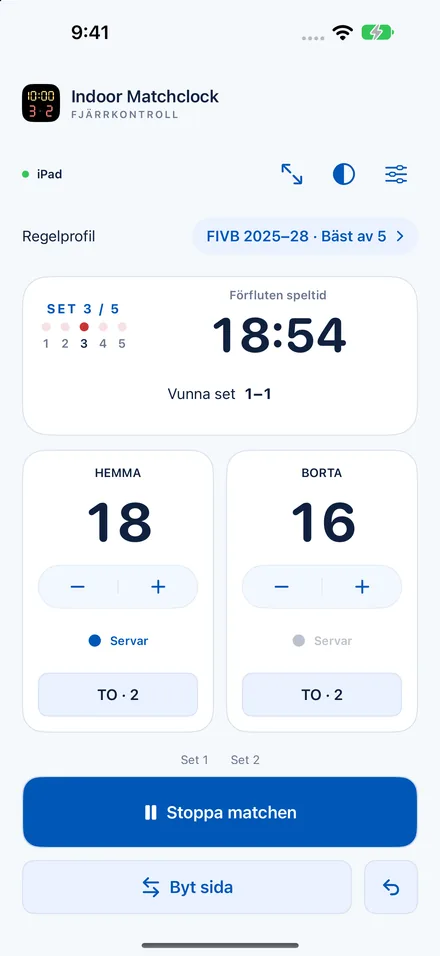
    Starta matchen med knappen för din sport. Registrera mål eller poäng med poängreglagen. Välj servande sida i badminton, bordtennis och volleyboll.

Helskärm och snabba korrigeringar
  1. Tryck på expanderingsikonen mellan AirPlay och inställningarna på iPad eller på iPhone-fjärrkontrollen för att visa iPad i helskärm. Tryck igen för att gå tillbaka.
  2. Tryck på ett resultat, klockan eller perioden på iPad för att korrigera. Tid och period kan också ändras på iPhone. Ett periodbyte behåller aktuell tid och aktuella resultat.
  3. I futsal kan du trycka på en foulräknare för att korrigera den. Timeouter i futsal stoppar matchklockan och startar en separat nedräkning på 60 sekunder. Den stoppade speltiden förblir synlig. Återuppta spelet innan en timeout i futsal eller basket är slut. Den använda timeouten förblir registrerad. Efter nedräkningen förblir matchen pausad tills du återupptar den.
  4. Ställ in signalhornet på 1–10 sekunder och prova det före matchen. Att normalt aktivera signalhornet pausar inte klockan.

Håll iPad-appen öppen. Klockan pausas när du lämnar appen, när det aktiva signalhornet avbryts eller när ljudutgången kopplas från. Vanliga ljudavbrott under tystnad pausar inte matchen. Kontrollera tid och ljud innan du fortsätter.

Per sport

Fjärrkontroller

Anslut iPhone
  1. Installera samma app på båda enheterna. Rollen väljs automatiskt.
  2. Slå på Wi-Fi och Bluetooth och tillåt Lokalt nätverk.
  3. Välj Anslut fjärrkontroll → iPhone på iPad. Den är synlig i två minuter under ett kort, unikt namn.
  4. Tryck Hitta min iPad på iPhone, välj namnet och jämför de sexsiffriga koderna. Bekräfta Anslut på iPad bara om de är lika.

Fönstret stängs när anslutningen lyckas; fel förblir synliga.

Håll iPad-appen öppen. Använd iPhone-appen för att styra matchen eller se liveaktiviteten när iPhone är låst eller en annan app är öppen. En fjärrkontroll kan styra matchen åt gången. Ljudet kommer från iPad eller den anslutna högtalaren.

Ställ in Apple Watch

För funktionärer och volontärer vid sekretariatet nära iPad: se tid och ställning och använd de viktigaste reglagen från handleden.

watchOS 10+ och iPadOS 17+. Bluetooth-behörighet på båda enheterna. Apples vanliga krav för Watch-installation gäller.

  1. Installera Indoor Matchclock på iPad och den iPhone som är parkopplad med din Watch. Använd appen Watch på denna iPhone för att installera Indoor Matchclock på Apple Watch om den inte redan finns där.
  2. Slå på Bluetooth och tillåt Bluetooth-åtkomst på iPad och Watch. Öppna Anslut fjärrkontroll → Apple Watch på iPad och låt parkopplingsfönstret vara öppet. Koppla först från en annan redan godkänd fjärrkontroll.
  3. Öppna Indoor Matchclock på Watch, tryck på Hitta min iPad och välj namnet som visas på iPad.
  4. Jämför de sexsiffriga koderna på båda skärmarna. Tryck bara på Anslut på iPad om de stämmer överens. Parkopplingsfönstret på iPad stängs när anslutningen är klar.

Testa start, paus och signal vid sekretariatet före matchen. Håll iPad-appen öppen. Använd bara en fjärrkontroll åt gången och håll Watch nära iPad.

Apple Watch-fjärrkontrollen är endast avsedd för funktionärer och volontärer vid sekretariatet nära iPad. Användning av spelare eller domare på planen stöds inte på grund av Bluetooths begränsade räckvidd.

Följ matchen på låsskärmen

Efter parkoppling visas en liveaktivitet om det är tillåtet under Inställningar → Appar → Indoor Matchclock. Den visar tid, ställning och period på låsskärmen och i Dynamic Island på kompatibla iPhone-modeller. Tryck för att öppna fjärrkontrollen; kommandon skickas från appen.

iPad är fortfarande matchklockan och appen måste vara öppen. iOS kan pausa iPhone-appen i bakgrunden. Utan nya uppdateringar stannar den visade nedräkningen inom 12 sekunder, eller tidigare vid fasens slut. Aktiviteten kan då visa Senaste iPad-tid · tryck för att återansluta. Öppna fjärrkontrollen för att uppdatera matchen. Aktiviteten startar aldrig själv en paus eller nästa period.

Vanliga frågor

Behövs internet i hallen?

Nej. Enheterna ansluter direkt utan router; Wi-Fi och Bluetooth måste vara på. Testa räckvidd och ljud före matchen.

Kan spelare eller domare använda Apple Watch på planen?

Apple Watch-fjärrkontrollen är endast avsedd för funktionärer och volontärer vid sekretariatet nära iPad. Användning av spelare eller domare på planen stöds inte på grund av Bluetooths begränsade räckvidd. Testa anslutningen där sekretariatet står före matchen.

Vad händer vid anslutningsavbrott?

iPad-klockan fortsätter att gå. iPhone stänger av reglagen när den inte får aktuella uppdateringar. Fortsätt styra på iPad. När du återvänder till iPhone-appen försöker den återansluta till den godkända iPad-enheten för den aktuella matchen. En ny match behåller parkopplingen. Omstart av en app, uttrycklig frånkoppling eller byte av fjärrkontroll kräver ny parkoppling. Om en åtgärd inte bekräftades, kontrollera iPad innan du fortsätter styra. Gamla kommandon skickas inte igen.

Fungerar signalen i bakgrunden?

Nej. Håll iPad-appen öppen. Skärmarna förblir på medan appen är aktiv, även utan anslutning eller med stoppad klocka. iPad använder maximal ljusstyrka.

Hur ändrar jag språk eller utseende?

Appen följer systemspråken nederländska, franska, engelska, tyska, spanska, portugisiska från Portugal, italienska, polska, kroatiska, danska, norska Bokmål, svenska, japanska, koreanska, förenklad kinesiska och traditionell kinesiska, med engelska som reserv. Välj Inställningar → Appar → Indoor Matchclock → Språk; i äldre iOS finns appen direkt i Inställningar. Watch följer språket som synkroniseras av Apple. Språkbyte startar om appen och en sparad match öppnas med stoppad klocka. iPad använder en svart resultattavla.

Använd temaikonen på iPhone för att välja ljust, mörkt eller automatiskt utseende.

Finns klockor för utvisningar eller timeouter?

Timeouter i futsal stoppar matchklockan och startar en separat nedräkning på 60 sekunder. Den stoppade speltiden förblir synlig. Återuppta spelet innan en timeout i futsal eller basket är slut. Den använda timeouten förblir registrerad. Efter nedräkningen förblir matchen pausad tills du återupptar den. Det finns inga separata utvisningsklockor. Appen styr inte en fysisk resultattavla och har ingen extra publikskärm.

Ersätter appen hallens resultattavla?

Appen är ett verktyg för sekretariatet. Kontrollera vilken utrustning tävlingen kräver. Testa hörbarhet, Bluetooth-fördröjning och högtalaranslutning i förväg; en iPad har en annan synlighet än en stor resultattavla för publiken.

Behöver du hjälp?

Skriv till [email protected] med enhet, iOS- eller iPadOS-version och en beskrivning av problemet.

Guiden ovan förklarar parkopplingen; sidorna för varje sport förklarar matchklockan och ljudet.

Appikon för Indoor Matchclock

Överblick vid sekretariatet.

Gratis nedladdning · 3 dagars provperiod · Permanent åtkomst för 9,99 € · Pris och provperiod
Hämta i App Store