6 idretter.
Én resultattavle.

Gjør iPad til en resultattavle for seks idretter. Samle poeng, spilletid og settresultater, med styring fra iPhone.

iPadOS 17+ · iPhone med iOS 17+

Innendørshockey

4 × 10 · 4 × 15

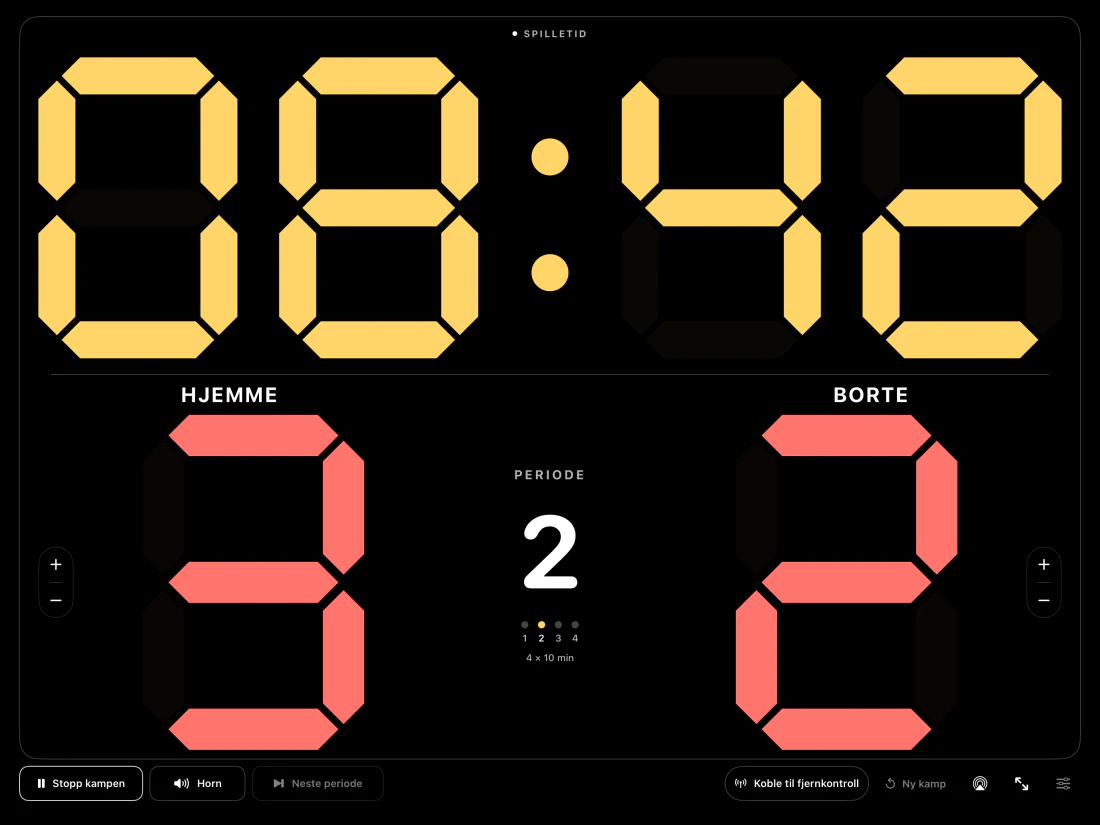
For landhockey innendørs samler iPad resultat, kampklokke og perioder. Still inn 4 × 10 eller 4 × 15 minutter. Registrer begge lagenes mål, la de innstilte pausene telle ned, og start hver periode manuelt. Hornet markerer periodeslutt.

Gratis nedlasting · 3 dagers prøve · Permanent tilgang for 9,99 € · Pris og prøveperiode

Futsal

2 × 20

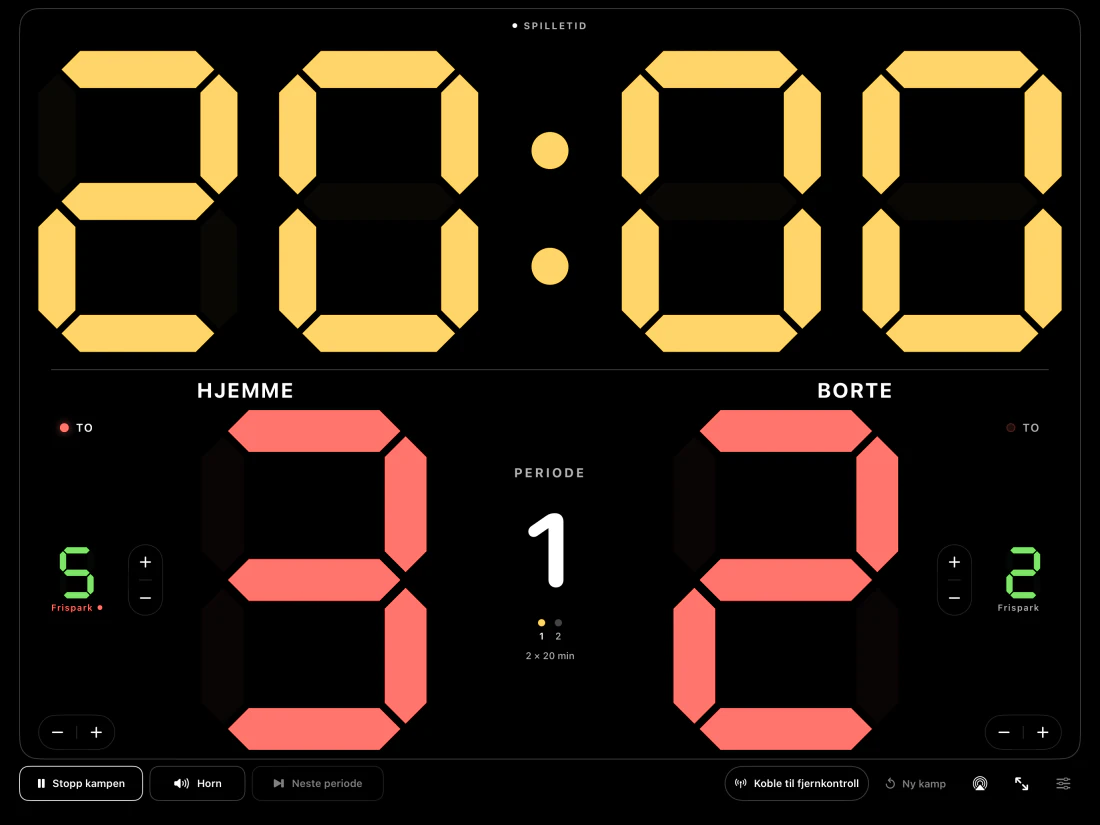
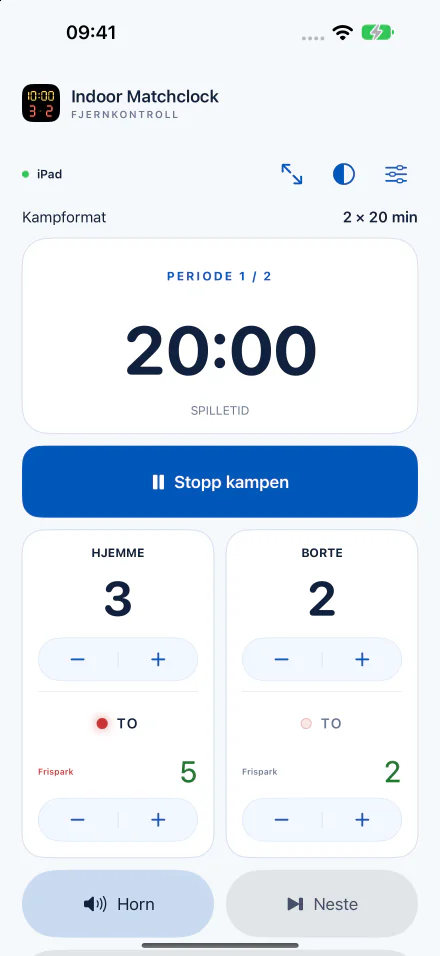
Futsal på iPad: 2 × 20 minutter, mål og lagfeil. TO stopper kampklokken og starter en nedtelling på 60 sekunder. Styr fra iPad eller iPhone.

Gratis nedlasting · 3 dagers prøve · Permanent tilgang for 9,99 € · Pris og prøveperiode
Basketball

FIBA · NBA · NCAA

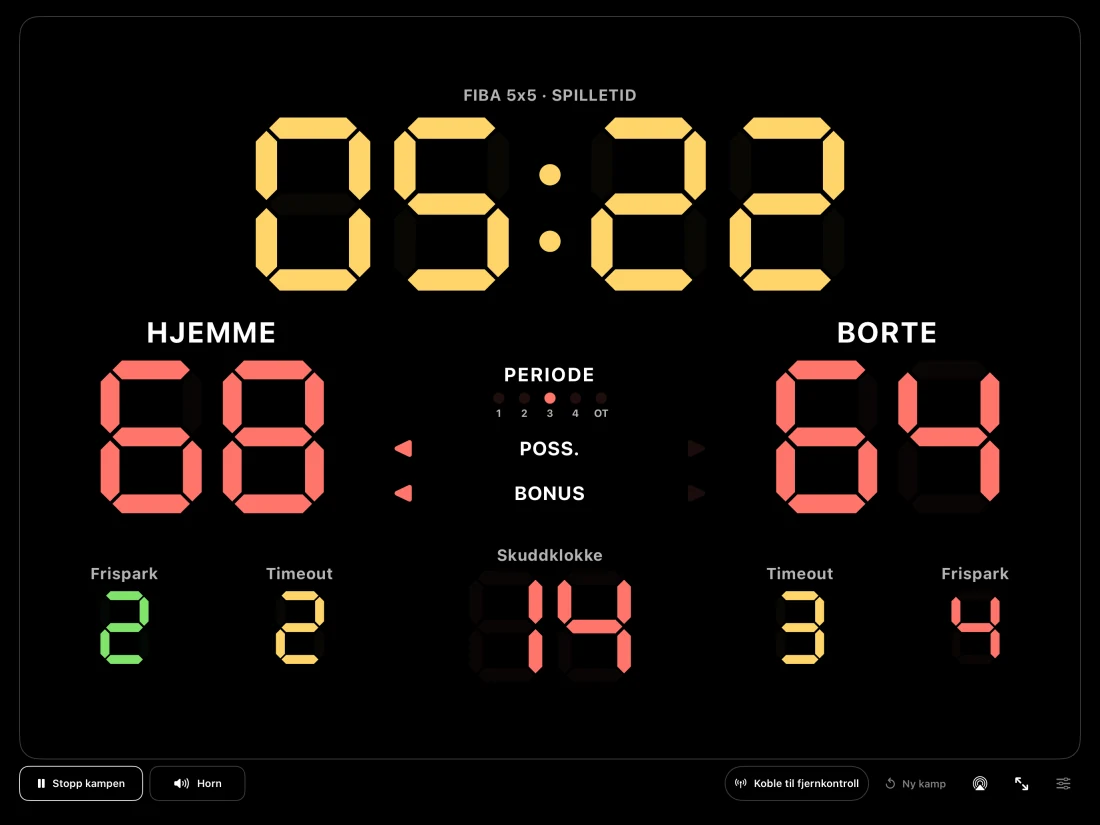
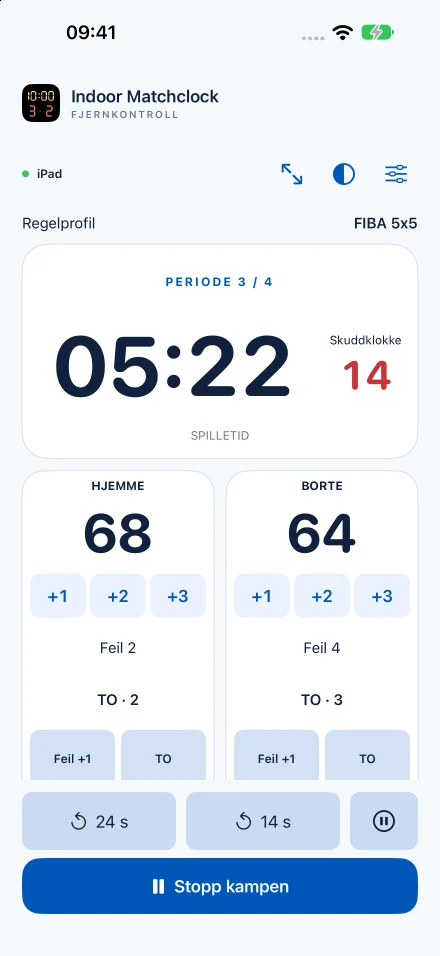
Spilletid, skuddklokke, poeng, ballbesittelse, lagfeil, bonus og gjenværende timeouter på iPad. Bruk iPhone til de spesifikke basketballkontrollene.

  • Støtter FIBA 5×5, FIBA 3×3, NBA og NCAA (menn og kvinner), samt egne profiler for konkurranser og ungdom / trening.
  • Poengberegning og skuddklokke følger de valgte reglene. Endringer i stillingen og nullstilling av skuddklokken er uavhengige.
  • Feil, bonus og tilgjengelige timeouter følger den valgte regelprofilen.

Gratis nedlasting · 3 dagers prøve · Permanent tilgang for 9,99 € · Pris og prøveperiode
Badminton

BWF · 21 og 15 poeng

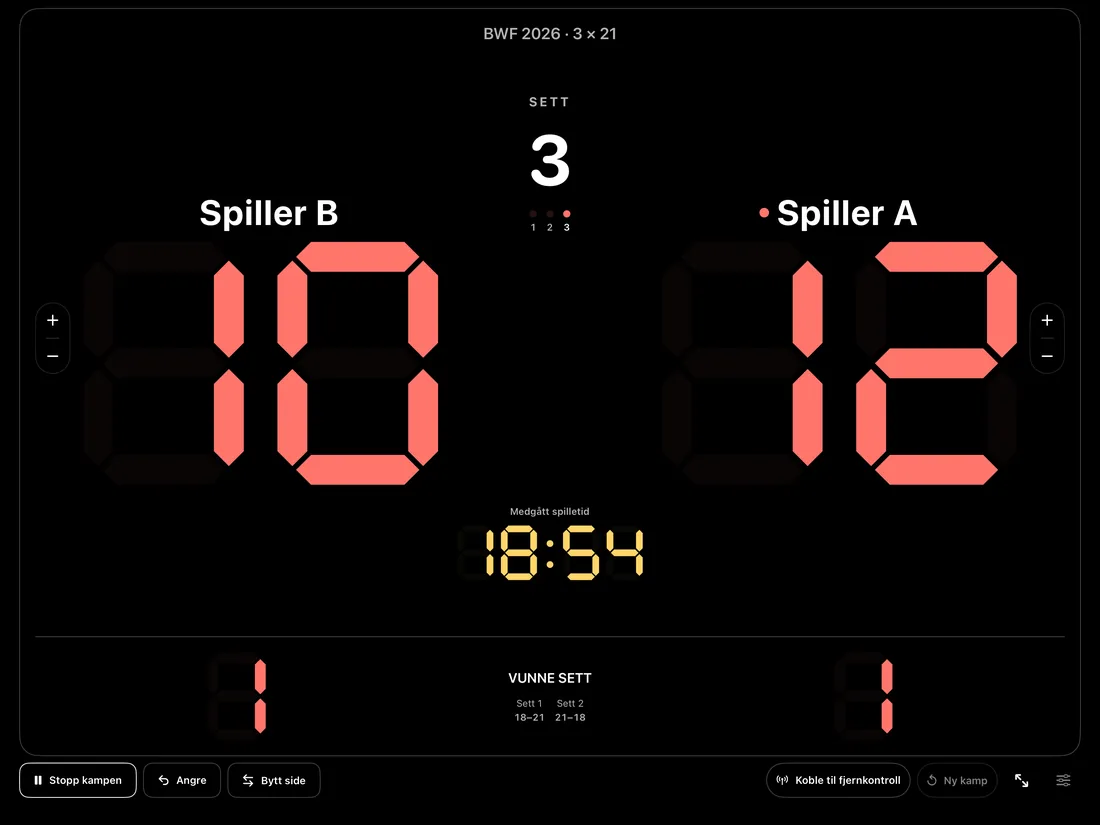
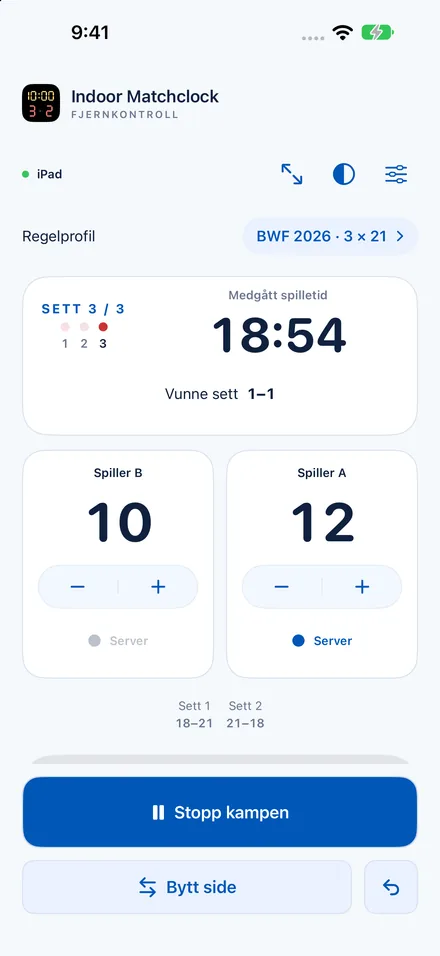
Gjør iPad til en oversiktlig badmintontavle for kamper og trening. Samle poeng, vunne sett og serverende side, mens du har poeng- og servekontrollene lett tilgjengelig på iPhone.

Gratis nedlasting · 3 dagers prøve · Permanent tilgang for 9,99 € · Pris og prøveperiode
Bordtennis

ITTF · Best av 5 eller 7

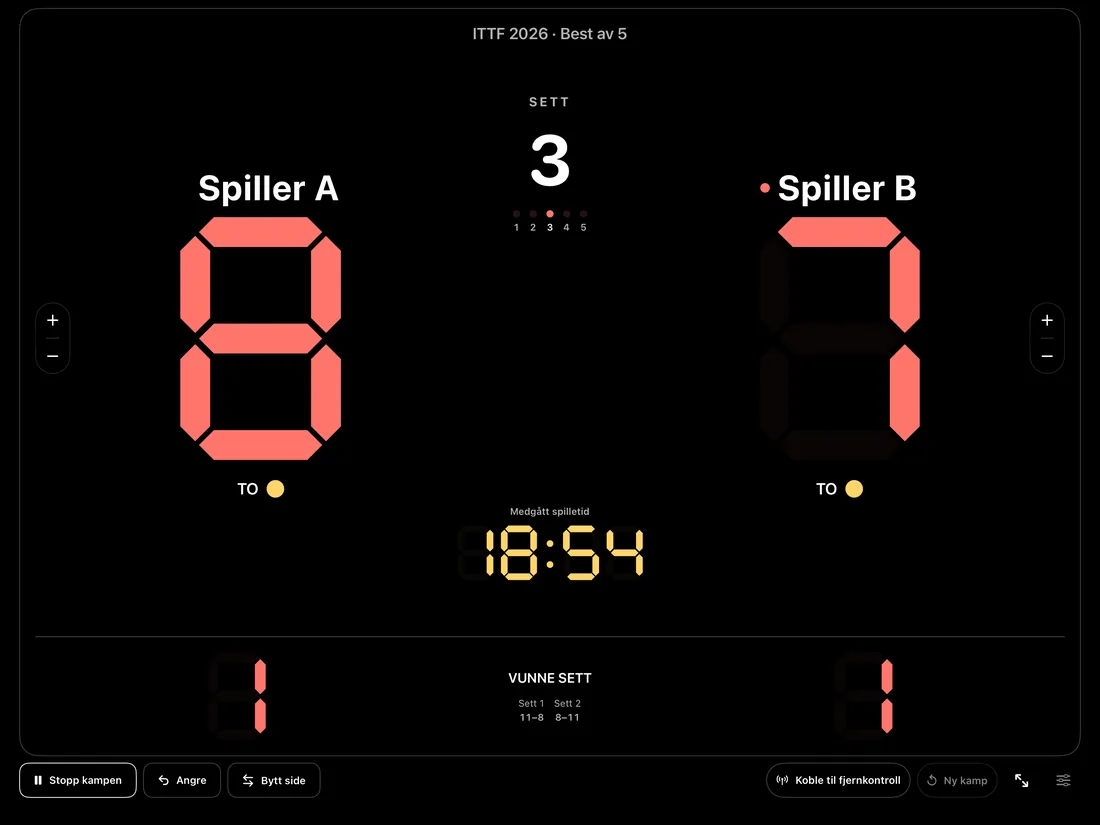
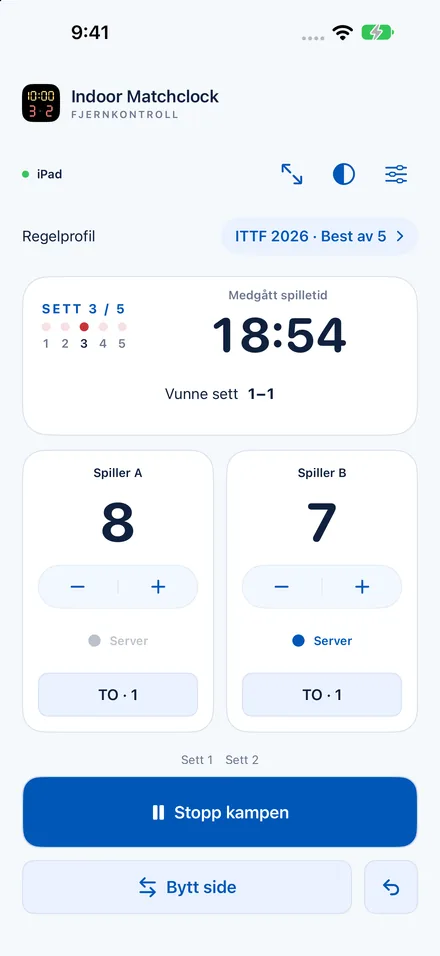
Følg hver ballveksling med en bordtennistavle for poeng, sett og serve. Velg en kamp best av fem eller sju sett, registrer poeng på iPhone og følg settresultatene på iPad.

Gratis nedlasting · 3 dagers prøve · Permanent tilgang for 9,99 € · Pris og prøveperiode
Volleyball

Poeng · Sett · Serve

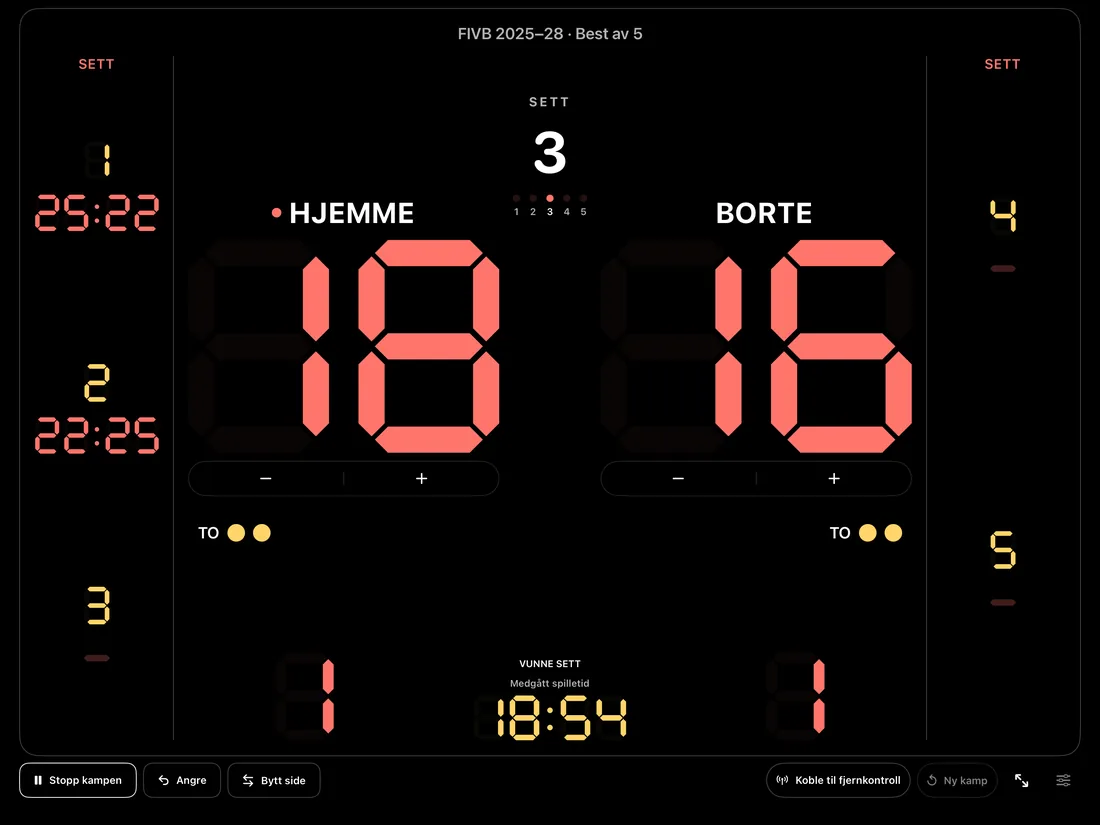
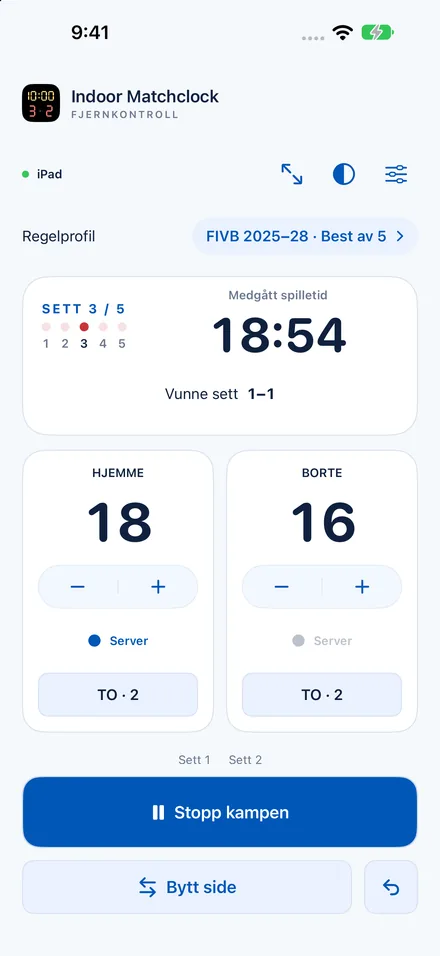
Gi kampbordet tydelig oversikt over poeng, vunne sett og laget som server. Hold resultattavlen synlig på iPad mens du styrer poeng og serve fra iPhone gjennom volleyballkampen.

Gratis nedlasting · 3 dagers prøve · Permanent tilgang for 9,99 € · Pris og prøveperiode
Prøv den på din neste kamp.

Prøv alle kampfunksjoner på iPad, og lås dem opp med én betaling. Uten abonnement. Ingen automatisk belastning.

3 dager på iPad

Gratis

Aktiver prøven når du er klar. Du får alle kampfunksjoner i 72 sammenhengende timer fra aktiveringen.

Permanent tilgang

9,99 €

Betal én gang for ubegrensede kamper og alle nåværende kampfunksjoner på iPad.

Omfatter alle seks idretter på alle iPader med samme Apple-konto.

iPhone- og Apple Watch-fjernkontroller

Gratis

Frivillige kan bruke sin egen Apple-konto uten å kjøpe eller bli med i en familiegruppe. iPad må ha en aktiv prøve eller permanent tilgang. Bruk Watch nær iPad.

Familiedeling, utløp og gjenoppretting

Med Familiedeling for kvalifiserte medlemmer av Apple-familiegruppen din når deling av kjøp er slått på.

Du kan fullføre en kamp som allerede er i gang når prøven utløper. En ny eller nullstilt kamp krever permanent tilgang.

Ny installasjon starter ikke prøven på nytt. Gjenopprett kjøp med samme Apple-konto for å få tilbake den opprinnelige utløpstiden eller permanent tilgang. Prøven er individuell; Familiedeling gjelder permanent tilgang.

9,99 € er prisen i Belgia. Den lokale App Store-prisen vises før kjøpet. Aktivering, kjøp og gjenoppretting kan kreve internett; kamper kjører lokalt.

Én kamp. To enheter.

iPaden styrer klokken, resultatet og lyden. iPhonen er fjernkontrollen. Sammenkoblingen er lokal og kryptert, uten konto eller server.

Slik kobler du sammen iPhonen
iPad

Sekretariatet

Styrer kampen og spiller av slutthornet.

iPhone

Fjernkontrollen

Viser bekreftet status og sender kommandoene dine.

Ett blikk. Full oversikt.

Tid, resultat og periode på iPhonens låseskjerm. På støttede modeller viser Dynamic Island også kampen mens du bruker en annen app.

Trykk på liveaktiviteten for å åpne fjernkontrollen. iPaden styrer fortsatt klokken, resultatet og lyden.

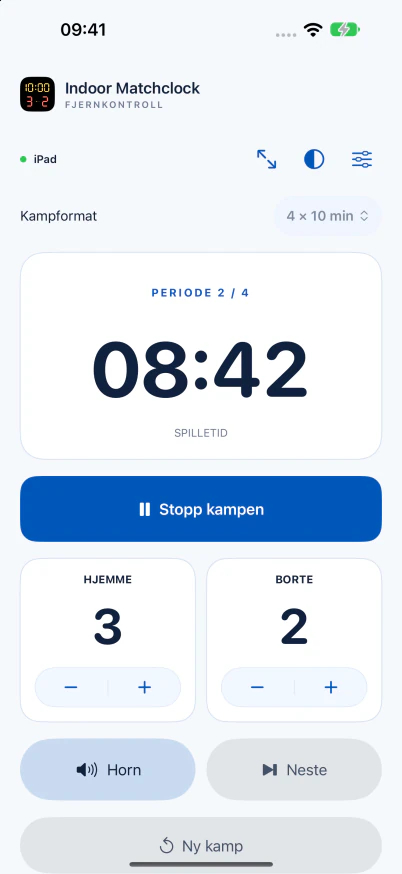
iPhonens låseskjerm med liveaktiviteten: 08:42, hjemme 3, borte 2, periode 2 av 4, stoppet klokke.
Liveaktivitet på iPhone.

Kampen på håndleddet.

For funksjonærer og frivillige ved sekretariatet nær iPaden: se tid og resultat, og bruk de viktigste kontrollene fra håndleddet.

Start. Stopp. Mål.

Start og stopp klokken, legg til eller korriger mål og aktiver hornet på iPaden. Futsalens akkumulerte frispark og TO-markeringer styres på iPad eller iPhone.

Ved sekretariatet

Apple Watch-fjernkontrollen er bare beregnet på funksjonærer og frivillige ved sekretariatet, nær iPaden. Bruk av spillere eller dommere på banen støttes ikke på grunn av begrenset Bluetooth-rekkevidde.

Bruk bare én fjernkontroll om gangen. En iPad er nødvendig; innstillinger og overgang til neste periode styres på iPad eller iPhone.

Bruk iPhone til de spesifikke basketballkontrollene.

Krav

Apple Watch-fjernkontrollen følger med appen i App Store. watchOS 10+ og iPadOS 17+. Bluetooth-tillatelse på begge enhetene. Apples vanlige krav til Watch-installasjon gjelder.

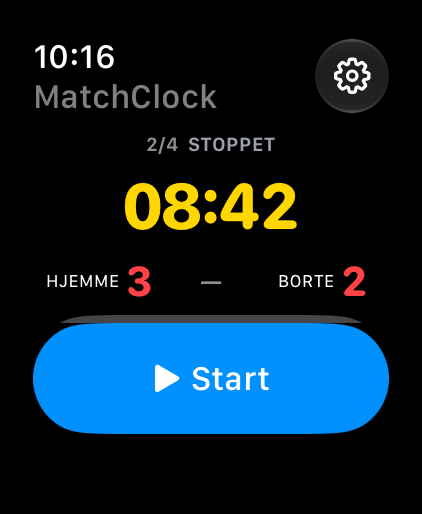
Apple Watch Ultra-fjernkontroll: periode 2 av 4, stoppet på 08:42, resultat 3–2 og Start-knapp.
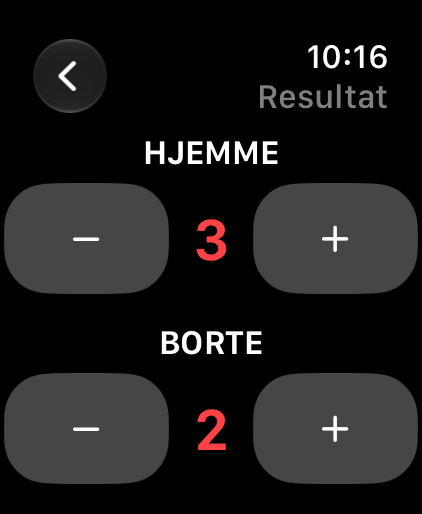
Watch-skjerm for å justere hjemme- og bortelagets mål med pluss og minus.
Apple Watch Ultra med en eksempelkamp.

Din første kamp i tre trinn.

Før din første kamp åpner du innstillingene på iPad for å aktivere den gratis prøven på 3 dager eller kjøpe permanent tilgang. iPhone- og Watch-fjernkontroller er gratis.

  1. Gjør kampen klar

    Plasser iPad liggende. Åpne kampinnstillingene, velg idrett, skriv inn spiller- eller lagnavn og velg kampformat eller regelprofil. Lagre når alt er klart.

  2. Kontroller betjeningen

    Kontroller resultattavlen og den tilkoblede fjernkontrollen før spillet. Test også horn og lydutgang ved kamper med spilletid.

  3. Start og registrer stillingen

    Start kampen med knappen for idretten din. Registrer mål eller poeng med poengknappene. Velg serverende side i badminton, bordtennis og volleyball.

Fullskjerm og raske rettelser
  1. Trykk på utvidelsesikonet mellom AirPlay og innstillinger på iPad eller på iPhone-fjernkontrollen for å vise iPad i fullskjerm. Trykk igjen for å gå tilbake.
  2. Trykk på en poengsum, klokken eller perioden på iPad for å rette. Tid og periode kan også endres på iPhone. Et periodebytte beholder gjeldende tid og poengsummer.
  3. I futsal kan du trykke på en feilteller for å rette den. Timeouter i futsal stopper kampklokken og starter en egen nedtelling på 60 sekunder. Den stoppede spilletiden forblir synlig. Gjenoppta spillet før en timeout i futsal eller basketball er over. Den brukte timeouten forblir registrert. Etter nedtellingen forblir kampen satt på pause til du gjenopptar den.
  4. Still inn hornet på 1–10 sekunder og prøv det før kampen. Vanlig bruk av hornet setter ikke klokken på pause.

Hold iPad-appen åpen. Klokken settes på pause når du forlater appen, når det aktive hornet avbrytes eller når lydutgangen kobles fra. Vanlige lydavbrudd under stillhet setter ikke kampen på pause. Kontroller tid og lyd før du fortsetter.

Etter idrett

Fjernkontroller

Koble til iPhone
  1. Installer samme app på begge enhetene. Rollen velges automatisk.
  2. Slå på Wi-Fi og Bluetooth, og tillat Lokalt nettverk.
  3. Velg Koble til fjernkontroll → iPhone på iPaden. Den er synlig i to minutter under et kort, unikt navn.
  4. Trykk Finn iPaden min på iPhone, velg navnet og sammenlign de sekssifrede kodene. Bekreft Koble til på iPaden bare hvis de er like.

Vinduet lukkes ved vellykket tilkobling; feil forblir synlige.

Hold iPad-appen åpen. Bruk iPhone-appen til betjening, eller se liveaktiviteten når iPhone er låst eller en annen app er åpen. Én fjernkontroll kan styre kampen om gangen. Lyden kommer fra iPaden eller den tilkoblede høyttaleren.

Sett opp Apple Watch

For funksjonærer og frivillige ved sekretariatet nær iPaden: se tid og resultat, og bruk de viktigste kontrollene fra håndleddet.

watchOS 10+ og iPadOS 17+. Bluetooth-tillatelse på begge enhetene. Apples vanlige krav til Watch-installasjon gjelder.

  1. Installer Indoor Matchclock på iPaden og iPhonen som er koblet sammen med Watch. Bruk Watch-appen på denne iPhonen til å installere Indoor Matchclock på Apple Watch hvis den ikke allerede er der.
  2. Slå på Bluetooth og tillat Bluetooth-tilgang på iPad og Watch. Åpne Koble til fjernkontroll → Apple Watch på iPaden, og la sammenkoblingsvinduet være åpent. Koble først fra en annen fjernkontroll som allerede er godkjent.
  3. Åpne Indoor Matchclock på Watch, trykk på Finn iPaden min og velg navnet som vises på iPaden.
  4. Sammenlign de sekssifrede kodene på begge skjermene. Trykk bare på Koble til på iPaden hvis de er like. Sammenkoblingsvinduet på iPaden lukkes når forbindelsen er opprettet.

Test start, pause og horn i sekretariatet før kampen. Hold iPad-appen åpen. Bruk bare én fjernkontroll om gangen, og hold Watch nær iPaden.

Apple Watch-fjernkontrollen er bare beregnet på funksjonærer og frivillige ved sekretariatet, nær iPaden. Bruk av spillere eller dommere på banen støttes ikke på grunn av begrenset Bluetooth-rekkevidde.

Følg kampen på låseskjermen

Etter sammenkobling vises en liveaktivitet hvis det er tillatt under Innstillinger → Apper → Indoor Matchclock. Den viser tid, resultat og periode på låseskjermen og i Dynamic Island på støttede iPhoner. Trykk for å åpne fjernkontrollen; kommandoer sendes fra appen.

iPaden er fortsatt kampklokken, og appen må være åpen. iOS kan sette iPhone-appen i dvale i bakgrunnen. Uten nye oppdateringer stopper den viste nedtellingen innen 12 sekunder, eller tidligere ved faseslutt. Aktiviteten kan da vise Siste iPad-tid · trykk for å koble til igjen. Åpne fjernkontrollen for å oppdatere kampen. Aktiviteten starter aldri en pause eller neste periode av seg selv.

Vanlige spørsmål

Må det være internett i hallen?

Nei. Enhetene kobles direkte sammen uten ruter; Wi-Fi og Bluetooth må være på. Test rekkevidde og lyd før kampen.

Kan spillere eller dommere bruke Apple Watch på banen?

Apple Watch-fjernkontrollen er bare beregnet på funksjonærer og frivillige ved sekretariatet, nær iPaden. Bruk av spillere eller dommere på banen støttes ikke på grunn av begrenset Bluetooth-rekkevidde. Test tilkoblingen der sekretariatet står, før kampen.

Hva skjer ved tilkoblingsbrudd?

iPad-klokken fortsetter å gå. iPhone deaktiverer kontrollene når den ikke mottar oppdaterte data. Fortsett å styre på iPaden. Når du vender tilbake til iPhone-appen, prøver den å koble til den godkjente iPaden for den gjeldende kampen igjen. En ny kamp beholder sammenkoblingen. Omstart av en app, uttrykkelig frakobling eller bytte av fjernkontroll krever ny sammenkobling. Hvis en handling ikke ble bekreftet, kontroller iPaden før du fortsetter betjeningen. Gamle kommandoer sendes ikke på nytt.

Virker hornet i bakgrunnen?

Nei. Hold iPad-appen åpen. Skjermene forblir på mens appen er aktiv, også uten tilkobling eller med stoppet klokke. iPaden bruker maksimal lysstyrke.

Hvordan endrer jeg språk eller utseende?

Appen følger systemspråkene nederlandsk, fransk, engelsk, tysk, spansk, portugisisk fra Portugal, italiensk, polsk, kroatisk, dansk, norsk bokmål, svensk, japansk, koreansk, forenklet kinesisk og tradisjonell kinesisk, med engelsk som reserve. Velg Innstillinger → Apper → Indoor Matchclock → Språk; i eldre iOS ligger appen direkte i Innstillinger. Watch følger språket synkronisert av Apple. Språkbytte starter appen på nytt, og en lagret kamp åpnes med stoppet klokke. iPaden bruker en svart resultattavle.

Bruk temaikonet på iPhone for å velge lyst, mørkt eller automatisk utseende.

Finnes det klokker for utvisninger eller timeouter?

Timeouter i futsal stopper kampklokken og starter en egen nedtelling på 60 sekunder. Den stoppede spilletiden forblir synlig. Gjenoppta spillet før en timeout i futsal eller basketball er over. Den brukte timeouten forblir registrert. Etter nedtellingen forblir kampen satt på pause til du gjenopptar den. Det finnes ingen egne klokker for utvisninger. Appen styrer ikke en fysisk resultattavle og har ingen ekstra publikumsskjerm.

Erstatter appen resultattavlen i hallen?

Appen er et verktøy for sekretariatet. Kontroller hvilket utstyr konkurransen krever. Test hørbarhet, Bluetooth-forsinkelse og høyttalertilkoblingen på forhånd; en iPad har en annen synlighet enn en stor resultattavle for publikum.

Trenger du hjelp?

Skriv til [email protected] med enhet, iOS- eller iPadOS-versjon og en beskrivelse av problemet.

Veiledningen ovenfor forklarer sammenkoblingen; sidene for hver idrett forklarer kampklokken og lyden.

Appikon for Indoor Matchclock

Oversikt i sekretariatet.

Gratis nedlasting · 3 dagers prøve · Permanent tilgang for 9,99 € · Pris og prøveperiode
Last ned fra App Store