6 sports.
Un tableau de score.

Transformez votre iPad en tableau de score pour six sports. Regroupez score, temps de jeu et résultats des manches ou sets, avec les commandes sur votre iPhone.

iPadOS 17+ · iPhone avec iOS 17+

Hockey en salle

4 × 10 · 4 × 15

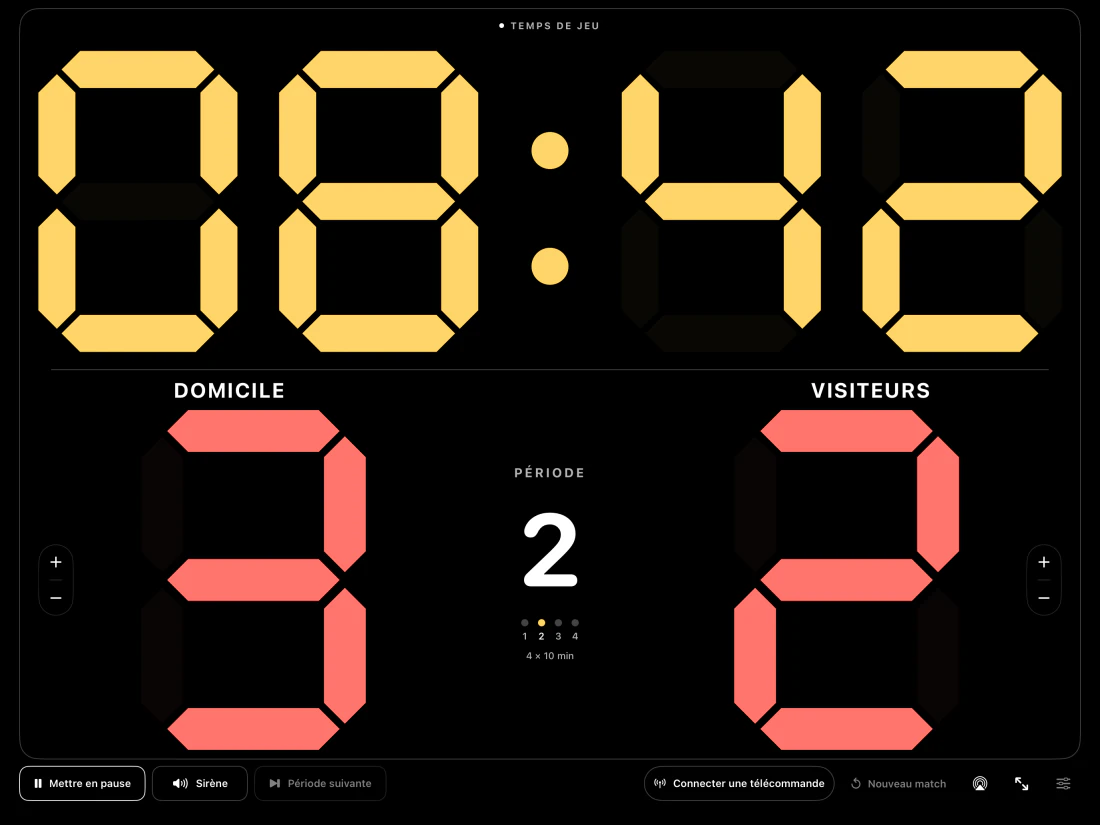
Préparez 4 × 10 ou 4 × 15 minutes. Notez les buts, laissez les pauses configurées se décompter et démarrez chaque période suivante vous-même. La sirène marque la fin de chaque période.

Téléchargement gratuit · Essai de 3 jours · Déblocage définitif à 9,99 € · Tarif et essai

Futsal

2 × 20

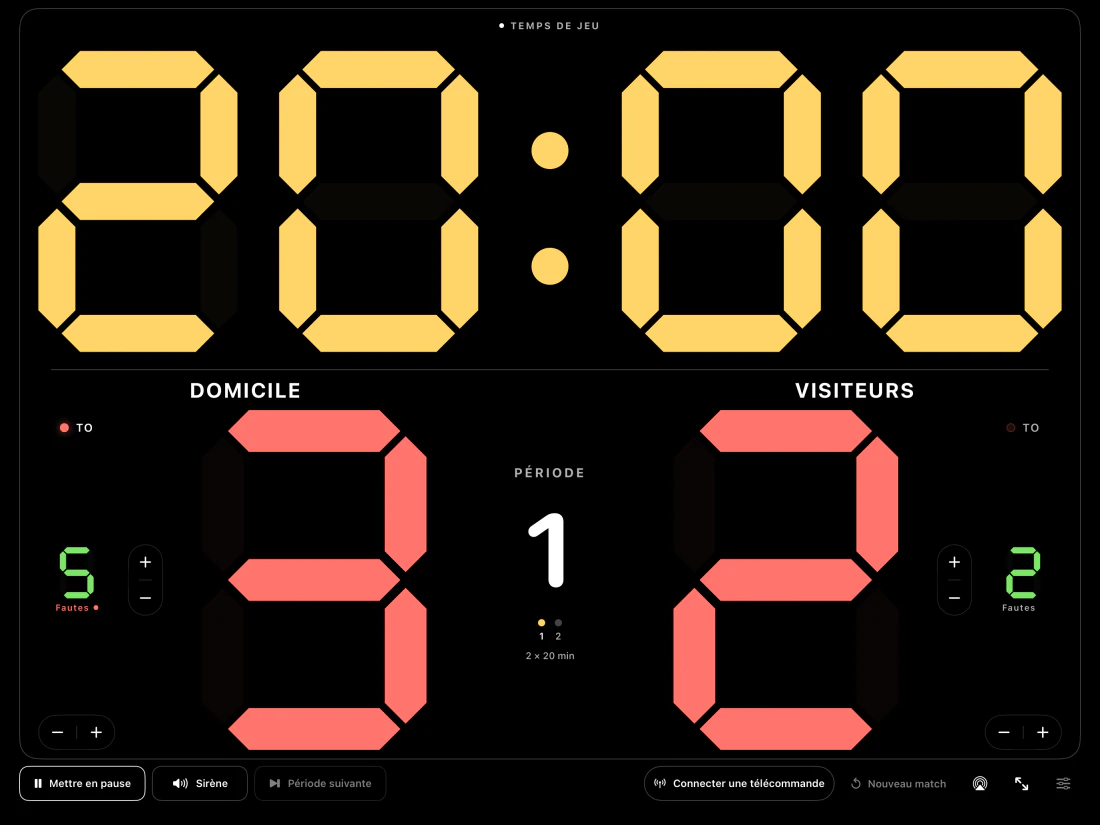
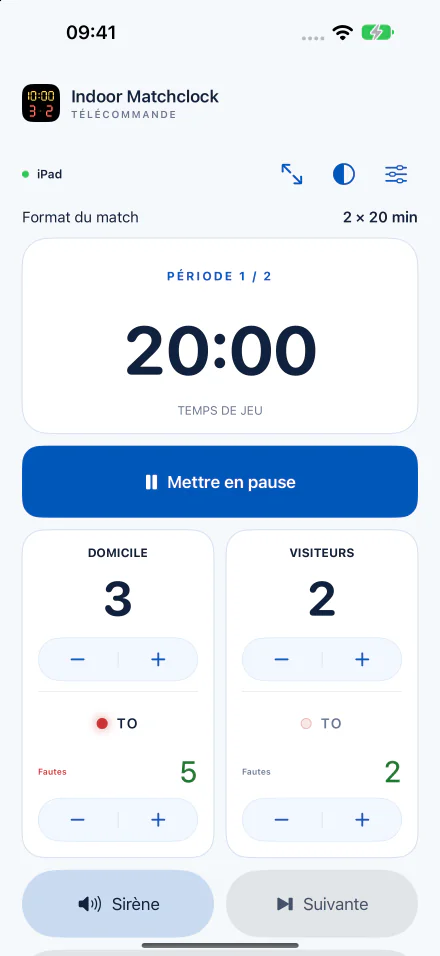
Futsal sur iPad : 2 × 20 minutes, buts et fautes d’équipe. TO arrête le chrono du match et lance un décompte de 60 secondes. Commande iPad ou iPhone.

Téléchargement gratuit · Essai de 3 jours · Déblocage définitif à 9,99 € · Tarif et essai

Basket

FIBA · NBA · NCAA

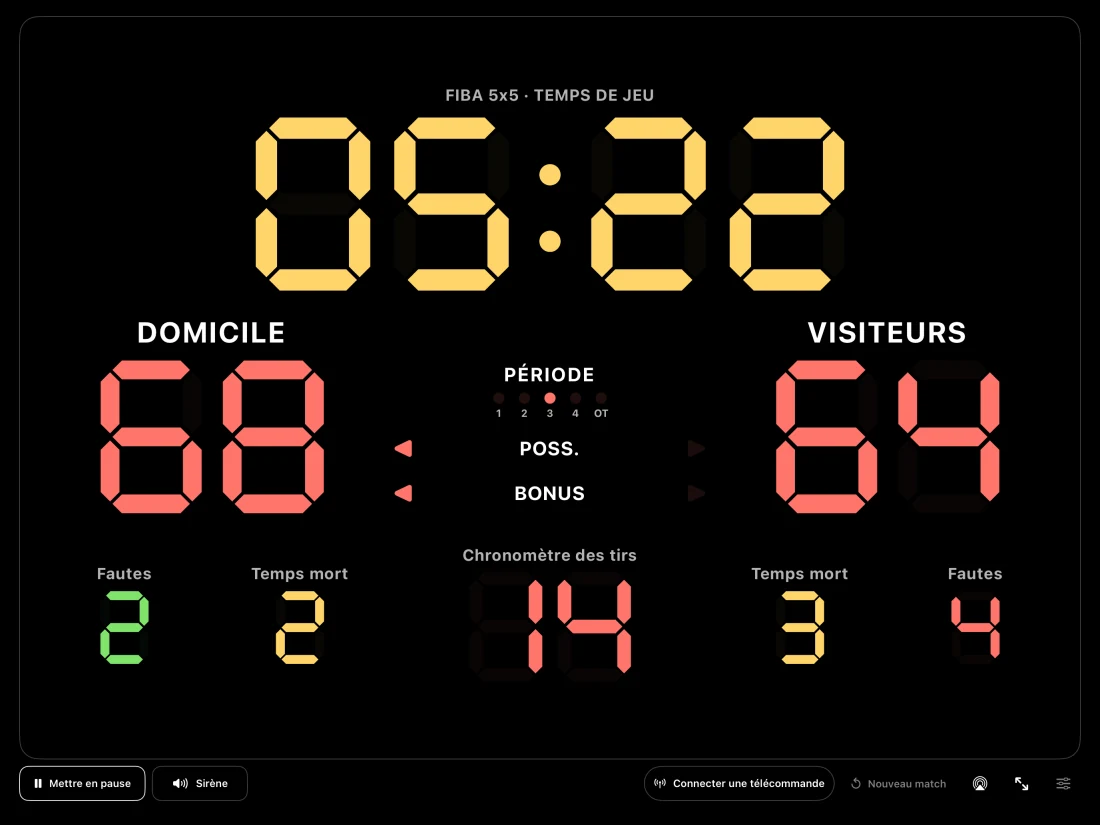
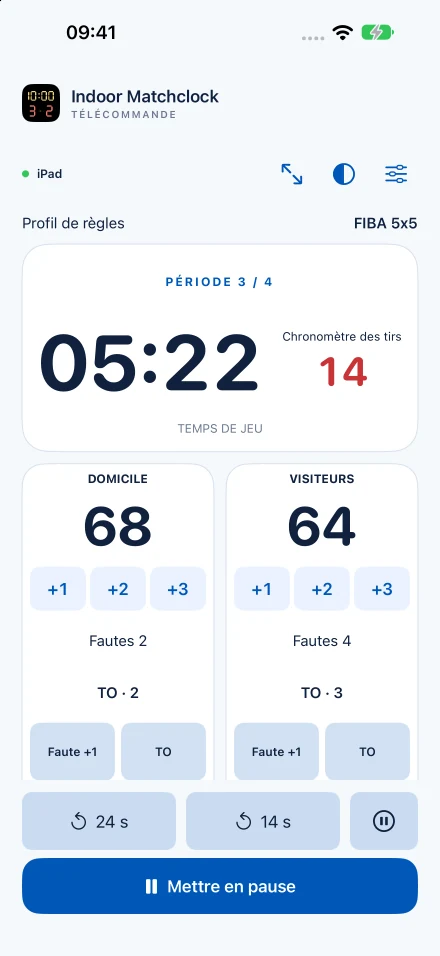
Temps de jeu, chrono des tirs, score, possession, fautes d’équipe, bonus et temps morts restants sur votre iPad. Utilisez l’iPhone pour les commandes propres au basket.

  • Profils FIBA 5×5, FIBA 3×3, NBA et NCAA (hommes et femmes), ainsi que des profils personnalisés pour les compétitions et les jeunes / entraînements.
  • Le décompte des points et le chrono des tirs suivent les règles choisies. Modifier le score ne réinitialise pas le chrono des tirs.
  • Fautes, bonus et temps morts disponibles suivent le profil de règles choisi.

Téléchargement gratuit · Essai de 3 jours · Déblocage définitif à 9,99 € · Tarif et essai

Badminton

BWF · 21 et 15 points

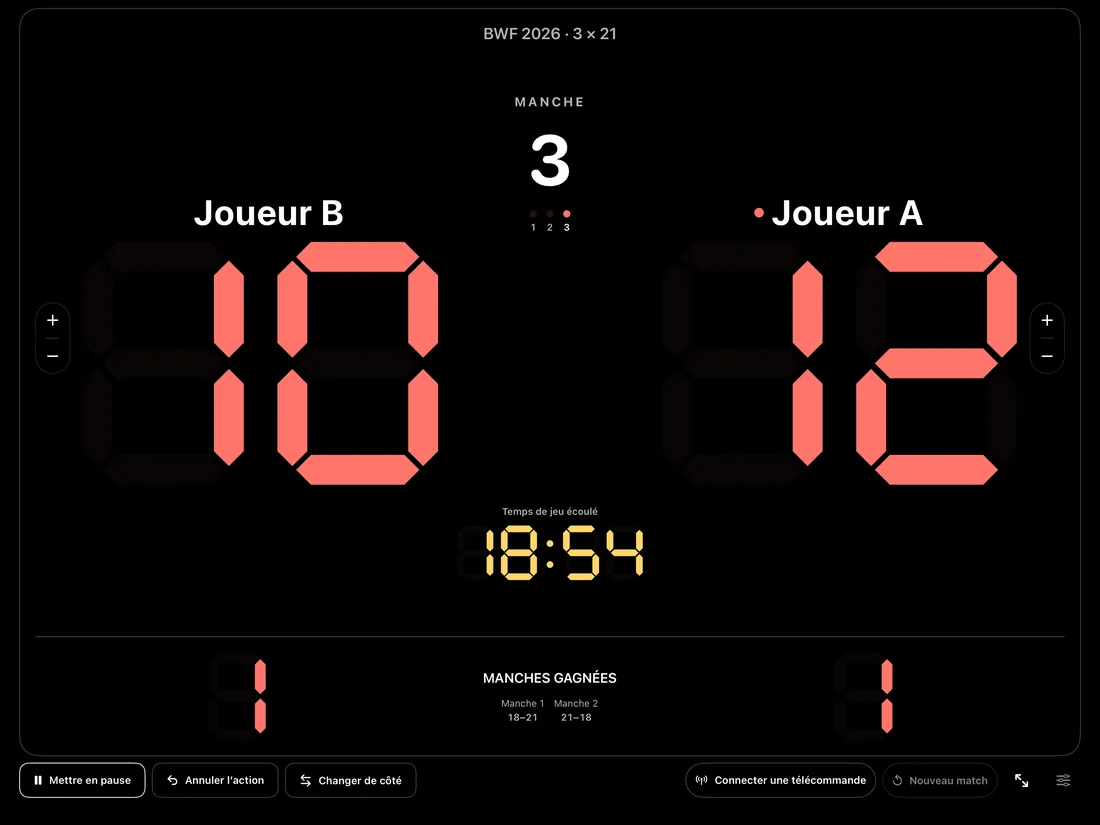
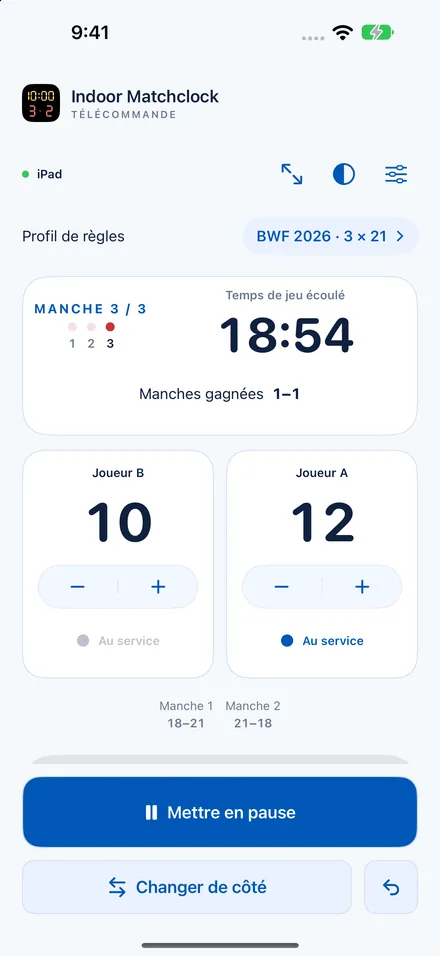
Transformez votre iPad en tableau de score de badminton pour les matchs et les entraînements. Regroupez les points, les manches gagnées et le côté au service, avec les commandes de score et de service à portée de main sur iPhone.

Téléchargement gratuit · Essai de 3 jours · Déblocage définitif à 9,99 € · Tarif et essai

Tennis de table

ITTF · Au meilleur de 5 ou 7

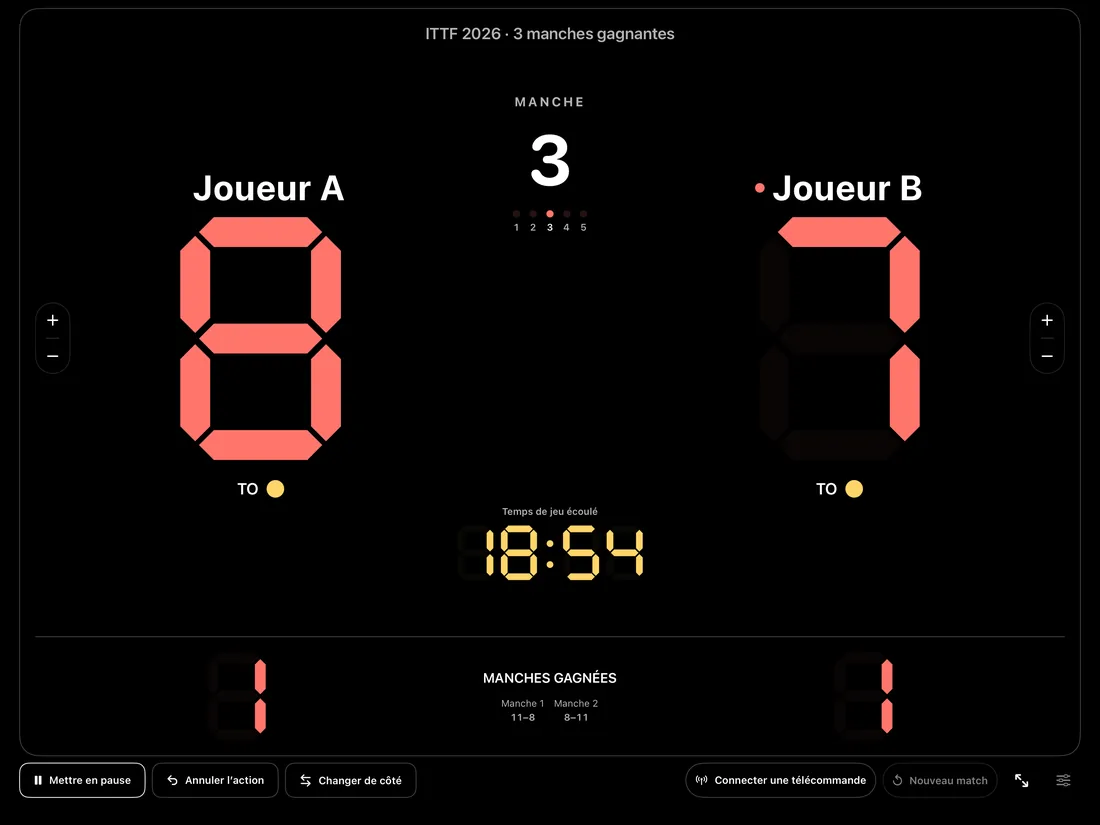
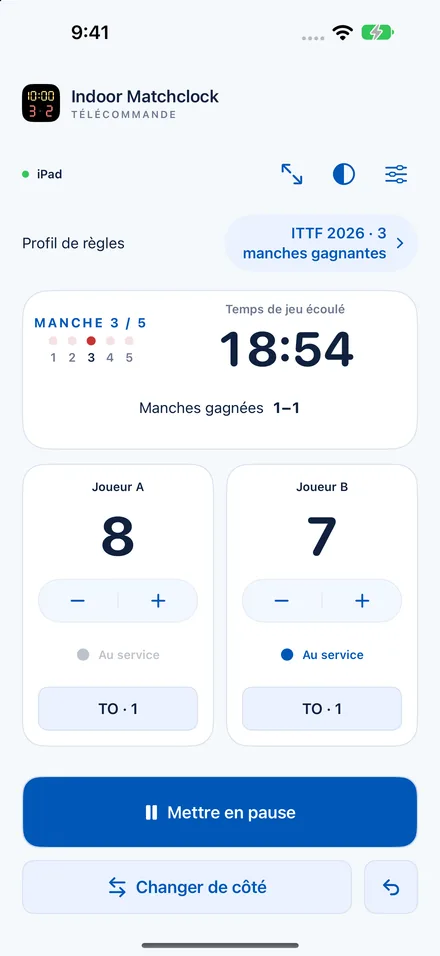
Suivez chaque échange avec un tableau de tennis de table réunissant points, manches et service. Choisissez un match en trois ou quatre manches gagnantes, saisissez le score sur iPhone et suivez les résultats des manches sur iPad.

Téléchargement gratuit · Essai de 3 jours · Déblocage définitif à 9,99 € · Tarif et essai

Volley-ball

Points · Sets · Service

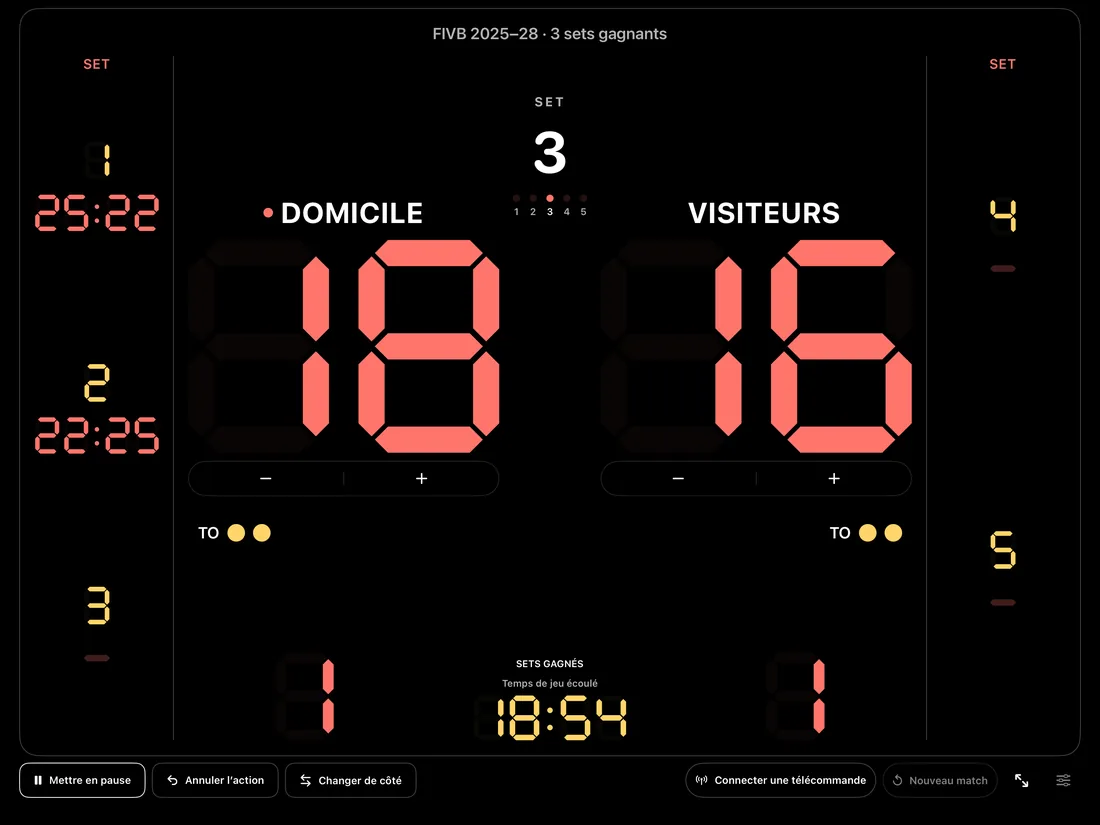
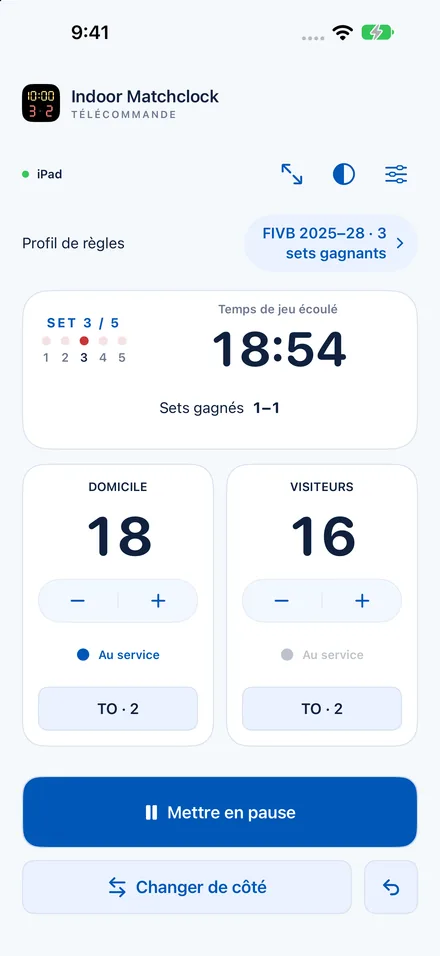
Offrez à la table de marque une vue claire des points, des sets gagnés et de l’équipe au service. Gardez le tableau visible sur iPad et gérez le score et le service depuis votre iPhone pendant le match de volley-ball.

Téléchargement gratuit · Essai de 3 jours · Déblocage définitif à 9,99 € · Tarif et essai

Essayez-la lors de votre prochain match.

Essayez toutes les fonctions de match sur iPad, puis débloquez-les par un achat unique. Sans abonnement ni débit automatique.

3 jours sur iPad

Gratuit

Activez l’essai quand vous êtes prêt. Toutes les fonctions de match sont disponibles pendant 72 heures consécutives à partir de l’activation.

Déblocage définitif

9,99 €

Payez une seule fois pour des matchs illimités et toutes les fonctions de match actuelles sur iPad.

Inclut les six sports sur chaque iPad connecté au même compte Apple.

Télécommandes iPhone et Apple Watch

Gratuit

Les bénévoles utilisent leur propre compte Apple sans achat ni adhésion à un groupe familial. L’iPad doit disposer d’un essai actif ou du déblocage définitif. Utilisez la Watch près de l’iPad.

Partage familial, fin de l’essai et restauration

Partage familial inclus pour les membres admissibles de votre famille Apple, avec le partage des achats activé.

Vous pouvez terminer un match déjà en cours à la fin de l’essai. Un nouveau match ou un match réinitialisé nécessite le déblocage définitif.

Réinstaller ne relance pas l’essai. Restaurez les achats avec le même compte Apple pour retrouver la date de fin initiale ou le déblocage définitif. L’essai est individuel ; le Partage familial concerne le déblocage définitif.

9,99 € est le prix belge. Le prix de votre App Store s’affiche avant l’achat. Activation, achat et restauration peuvent nécessiter Internet ; les matchs fonctionnent localement.

Un match. Deux appareils.

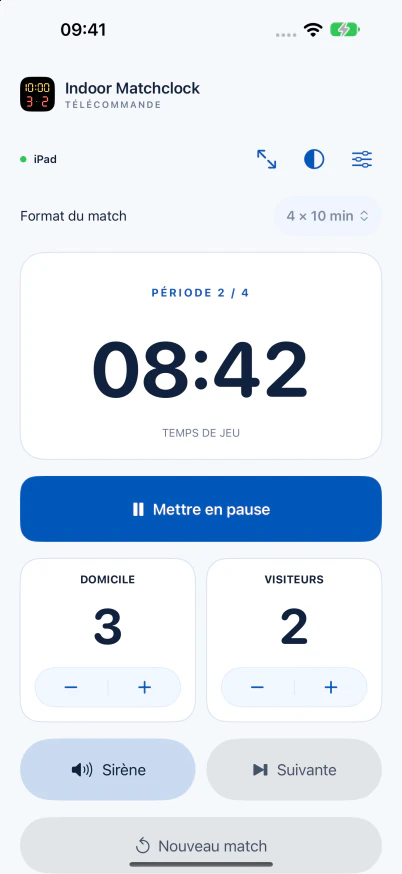
L’iPad gère le chrono, le score et le son. L’iPhone sert de télécommande. La connexion est locale et chiffrée, sans compte ni serveur.

Connecter votre iPhone
iPad

La table de match

Gère le match et diffuse le signal de fin.

iPhone

La télécommande

Affiche le score confirmé et transmet vos commandes.

Un regard. Le match en vue.

Le temps, les scores et la période sur l’écran verrouillé de l’iPhone. Sur les modèles compatibles, Dynamic Island affiche aussi le match quand une autre app est ouverte.

Touchez l’Activité en direct pour ouvrir la télécommande. L’iPad reste responsable du chrono, des scores et du son.

Écran verrouillé de l’iPhone avec l’Activité en direct Indoor Matchclock : 08:42, domicile 3, visiteurs 2, période 2 sur 4, en pause.
Activité en direct sur iPhone.

Le match, à votre poignet.

Pour les officiels et bénévoles à la table de marque, près de l’iPad : consultez le temps et les scores et commandez le match depuis votre poignet.

Démarrer. Pause. But.

Démarrez ou mettez le chrono en pause, ajoutez ou corrigez des buts et déclenchez le klaxon de l’iPad. Les fautes et voyants TO du futsal se commandent sur iPad ou iPhone.

À la table de marque

Son utilisation par les joueurs ou arbitres sur le terrain n’est pas prise en charge en raison de la portée limitée du Bluetooth.

Utilisez une seule télécommande à la fois. Un iPad reste nécessaire ; les réglages et le passage à la période suivante restent sur iPad ou iPhone.

Utilisez l’iPhone pour les commandes propres au basket.

Configuration requise

La télécommande Apple Watch est incluse avec l’app sur l’App Store. watchOS 10+ et iPadOS 17+. Autorisation Bluetooth sur les deux appareils. Les conditions habituelles d’installation de l’Apple Watch s’appliquent.

Télécommande Apple Watch Ultra en français : période 2 sur 4, pause à 08:42, score 3–2 et bouton Démarrer.
Écran Watch en français pour ajuster les scores domicile et extérieur avec les boutons plus et moins.
Apple Watch Ultra avec un exemple de match.

Votre premier match en trois étapes.

Avant votre premier match, ouvrez les réglages sur l’iPad pour activer l’essai gratuit de 3 jours ou acheter le déblocage définitif. Les télécommandes iPhone et Watch sont gratuites.

  1. Préparez le match

    Placez l’iPad en paysage. Ouvrez Réglages du match, choisissez votre sport, saisissez les noms des joueurs ou équipes et sélectionnez le format ou le profil de règles. Enregistrez quand tout est prêt.

  2. Vérifiez les commandes

    Avant de jouer, vérifiez le tableau de score et la télécommande connectée. Pour les matchs chronométrés, testez aussi le klaxon et la sortie audio.

  3. Lancez le match et suivez le score

    Démarrez le match avec la commande de votre sport. Utilisez les commandes de score pour les buts ou les points. Au badminton, au tennis de table et au volley-ball, choisissez le côté au service.

Plein écran et corrections rapides
  1. Touchez l’icône d’agrandissement entre AirPlay et les réglages sur l’iPad, ou sur la télécommande iPhone, pour passer l’iPad en plein écran. Touchez-la de nouveau pour revenir.
  2. Touchez un score, le temps ou la période sur iPad pour les corriger. Le temps et la période sont aussi modifiables sur iPhone. Changer de période conserve le temps et les scores actuels.
  3. En futsal, touchez un compteur de fautes pour le corriger. Les temps morts de futsal arrêtent le chronomètre de match et lancent un décompte séparé de 60 secondes. Le temps de jeu arrêté reste visible. Reprenez le jeu avant la fin d’un temps mort de futsal ou de basket. Le temps mort utilisé reste comptabilisé. À la fin du décompte, le match reste en pause jusqu’à votre reprise.
  4. Réglez la durée du klaxon de 1 à 10 secondes et testez-la avant le match. Faire sonner le klaxon ne met normalement pas le chronomètre en pause.

Gardez l’app iPad ouverte. Le chronomètre se met en pause si vous quittez l’app, si le klaxon actif est interrompu ou si la sortie audio se déconnecte. Les interruptions audio ordinaires pendant le silence ne mettent pas le match en pause. Vérifiez le temps et le son avant de reprendre.

Par sport

Télécommandes

Connectez votre iPhone
  1. Installez la même app sur l’iPad et l’iPhone. Le rôle est choisi automatiquement.
  2. Activez le wifi et le Bluetooth sur les deux appareils et autorisez l’accès au Réseau local.
  3. Sur l’iPad, touchez Connecter une télécommande → iPhone. L’iPad est visible pendant deux minutes sous un nom court et unique.
  4. Sur l’iPhone, touchez Rechercher mon iPad, sélectionnez ce nom, comparez les codes à six chiffres sur les deux écrans et confirmez sur l’iPad avec Connecter uniquement s’ils sont identiques.

Après une connexion réussie, la fenêtre de connexion de l’iPad se ferme automatiquement. En cas de problème, le message reste visible.

Gardez l’app iPad ouverte. Utilisez l’app iPhone pour les commandes, ou consultez son Activité en direct quand l’iPhone est verrouillé ou qu’une autre app est ouverte. Une seule télécommande peut contrôler le match à la fois. Le son provient de l’iPad ou de l’enceinte qui lui est connectée.

Configurer l’Apple Watch

Pour les officiels et bénévoles à la table de marque, près de l’iPad : consultez le temps et les scores et commandez le match depuis votre poignet.

watchOS 10+ et iPadOS 17+. Autorisation Bluetooth sur les deux appareils. Les conditions habituelles d’installation de l’Apple Watch s’appliquent.

  1. Installez Indoor Matchclock sur l’iPad et l’iPhone jumelé à votre Watch. Si nécessaire, utilisez l’app Watch de cet iPhone pour installer Indoor Matchclock sur l’Apple Watch.
  2. Activez Bluetooth et autorisez son accès sur l’iPad et la Watch. Sur l’iPad, ouvrez Connecter une télécommande → Apple Watch et gardez la fenêtre de connexion ouverte. Déconnectez d’abord toute autre télécommande déjà autorisée.
  3. Ouvrez Indoor Matchclock sur la Watch, touchez Rechercher mon iPad et choisissez le nom affiché sur l’iPad.
  4. Comparez les codes à six chiffres sur les deux écrans. Touchez Connecter sur l’iPad uniquement s’ils correspondent. La fenêtre de connexion de l’iPad se ferme une fois la connexion établie.

Avant le match, testez le démarrage, la pause et la sirène à la table de match. Gardez l’app iPad ouverte. Utilisez une seule télécommande à la fois et restez près de l’iPad avec la Watch.

Son utilisation par les joueurs ou arbitres sur le terrain n’est pas prise en charge en raison de la portée limitée du Bluetooth.

Suivez le match sur l’écran verrouillé de l’iPhone

Après le jumelage, une Activité en direct apparaît automatiquement si les Activités en direct sont autorisées dans Réglages → Apps → Indoor Matchclock. Elle affiche le temps, les scores et la période sur l’écran verrouillé et dans Dynamic Island sur les iPhone compatibles. Touchez-la pour ouvrir la télécommande ; envoyez les commandes depuis l’app.

L’iPad reste le chrono du match et doit garder l’app ouverte. iOS peut suspendre l’app iPhone en arrière-plan. Sans données récentes, le compte à rebours affiché s’arrête sous douze secondes, ou plus tôt à la fin de la phase. L’activité peut alors indiquer Dernier temps iPad · touchez pour reconnecter. Rouvrez la télécommande pour actualiser le match. L’activité ne démarre jamais seule une pause ou la période suivante.

Bon à savoir.

Faut-il internet ou un réseau wifi dans la salle ?

Le match ne nécessite pas de connexion internet. Les appareils peuvent se connecter directement en local, sans routeur. Le wifi et le Bluetooth doivent toutefois être activés. Testez la portée avec vos appareils et votre installation avant le match.

Les joueurs ou arbitres peuvent-ils utiliser l’Apple Watch sur le terrain ?

Non. La télécommande Apple Watch est réservée aux officiels et bénévoles à la table de marque, près de l’iPad. Son utilisation par les joueurs ou arbitres sur le terrain n’est pas prise en charge en raison de la portée limitée du Bluetooth. Testez la connexion à l’emplacement de la table de marque avant le match.

Que se passe-t-il si l’iPhone perd la connexion ?

Le chrono de l’iPad continue. L’iPhone désactive les commandes lorsqu’il ne reçoit plus de mises à jour récentes. Continuez sur l’iPad. À votre retour dans l’app iPhone, elle tente de retrouver l’iPad approuvé pour le match en cours. Un nouveau match conserve le jumelage. Redémarrer une app, déconnecter explicitement ou remplacer la télécommande nécessite un nouveau jumelage. Si une action n’a pas pu être confirmée, vérifiez l’iPad avant de reprendre les commandes. Les anciennes commandes ne sont pas renvoyées.

Le signal de fin fonctionne-t-il en arrière-plan ?

Non. Laissez l’app iPad au premier plan. Les deux écrans restent allumés tant que l’app est active, même en pause ou sans connexion. L’iPad utilise alors la luminosité maximale.

Comment changer la langue ou l’apparence ?

L’app suit vos langues système préférées : français, néerlandais, anglais, allemand, espagnol, portugais, italien, polonais, croate, danois, norvégien bokmål, suédois, japonais, coréen, chinois simplifié ou chinois traditionnel, avec l’anglais comme langue de repli. Choisissez la langue de l’app dans Réglages → Apps → Indoor Matchclock → Langue sur l’iPhone ou l’iPad. Sur les anciennes versions d’iOS, Indoor Matchclock se trouve directement dans Réglages. L’Apple Watch suit la langue de l’app synchronisée par Apple. Un changement de langue redémarre l’app ; le match enregistré se rouvre en pause.

L’iPad affiche un tableau noir. L’icône de thème sur l’iPhone permet de choisir une apparence claire, sombre ou automatique.

Puis-je gérer les pénalités et les temps morts ?

Les temps morts de futsal arrêtent le chronomètre de match et lancent un décompte séparé de 60 secondes. Le temps de jeu arrêté reste visible. Reprenez le jeu avant la fin d’un temps mort de futsal ou de basket. Le temps mort utilisé reste comptabilisé. À la fin du décompte, le match reste en pause jusqu’à votre reprise. Il n’y a pas de chronomètres distincts pour les pénalités. Elle ne propose pas non plus de second écran public ni de commande d’un tableau d’affichage physique existant.

L’app remplace-t-elle le tableau d’affichage de la salle ?

L’app est un outil pour la table de match. Vérifiez le matériel exigé par votre compétition. Testez au préalable le volume, la latence Bluetooth et la connexion de l’enceinte ; un iPad n’offre pas la même visibilité qu’un grand tableau pour le public.

Besoin d’aide ?

Pour toute question sur Indoor Matchclock ou pour signaler un problème, écrivez à [email protected]. Indiquez votre appareil, la version d’iOS ou d’iPadOS et ce qui se passe. Le guide ci-dessus explique la connexion ; les pages des sports expliquent le chrono et le son.

Icône de l’app Indoor Matchclock

Gardez le match sous les yeux.

Téléchargement gratuit · Essai de 3 jours · Déblocage définitif à 9,99 € · Tarif et essai

Télécharger sur l’App Store