Basketball: Anzeigetafel & Spieluhr für iPad

FIBA · NBA · NCAA

Spielzeit, Wurfuhr, Spielstand, Ballbesitz, Teamfouls, Bonus und verbleibende Auszeiten auf dem iPad. Nutze das iPhone für die Basketball-Fernsteuerung.

  • Unterstützt FIBA 5×5, FIBA 3×3, NBA und NCAA (Männer und Frauen) sowie eigene Profile für Wettbewerbe und Jugend / Training.
  • Punktezählung und Wurfuhr folgen den gewählten Regeln. Spielstandsänderungen und Wurfuhr-Resets bleiben getrennt.
  • Fouls, Bonus und verfügbare Auszeiten richten sich nach dem gewählten Regelprofil.

Kostenlos laden · 3 Tage testen · Dauerhaft freischalten für 9,99 € · Preis und Testphase

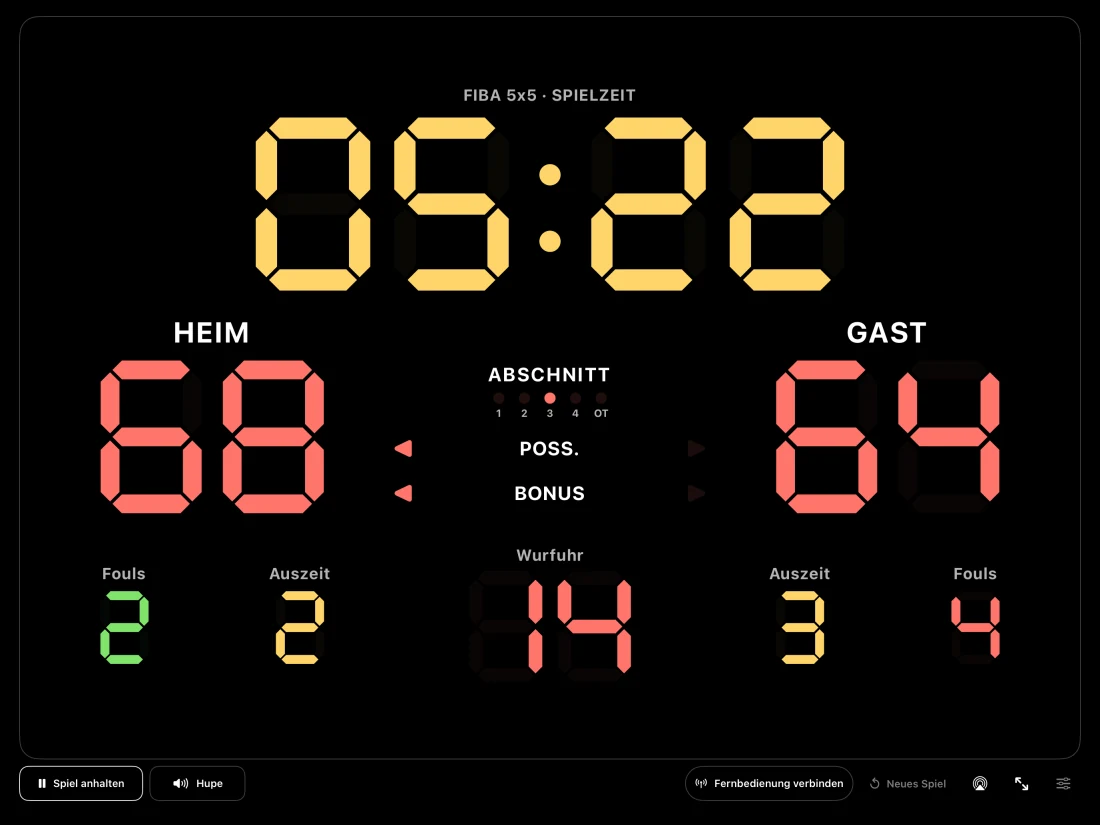
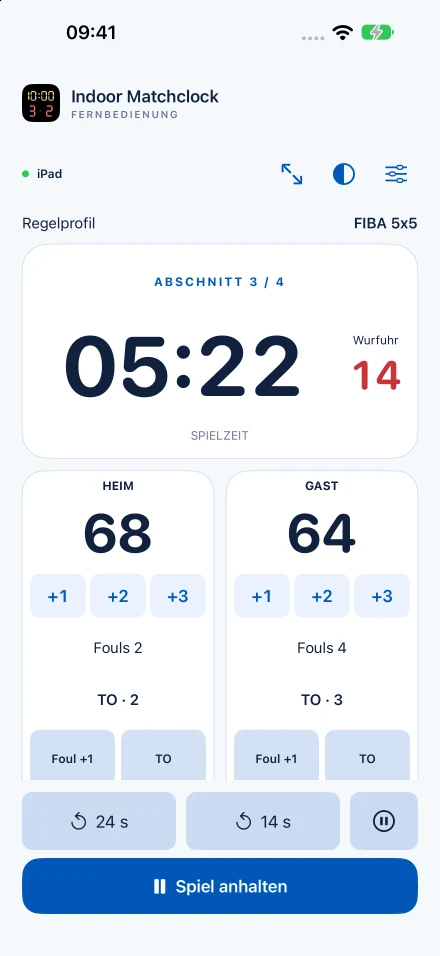
Basketball-Anzeigetafel auf dem iPad: 05:22 in Periode 3, Spielstand 68–64, Wurfuhr 14 Sekunden und Bonus für Heim. Basketball-Fernbedienung auf dem iPhone mit +1, +2 und +3 Punkten, Fouls, verbleibenden TO und Wurfuhrsteuerung.

Basketball einrichten

  1. Regeln wählen

    Öffne auf dem iPad Spieleinstellungen → Sport → Basketball. Wähle FIBA 5×5, FIBA 3×3, NBA, NCAA Männer, NCAA Frauen, eigene Liga oder Jugend / Training. Prüfe eure Wettbewerbsregeln.

  2. Profil prüfen

    Lege im eigenen Profil Perioden, Spielzeit, Wurfuhrdauer und Reset, Foul-/Bonusgrenzen und Auszeiten fest. Das iPhone folgt den bestätigten iPad-Einstellungen; die Grenzen gelten auch für manuelle Korrekturen.

  3. Spiel bedienen

    Füge mit +1, +2 und +3 Punkte hinzu. Spielstand, Fouls, Ballbesitz und verbleibende TO lassen sich auf beiden Geräten bei laufender Uhr ändern. Der Bonus folgt den Teamfouls des Gegners. Eine Spielstandsänderung setzt die Wurfuhr nie zurück.

  4. Zeit korrigieren

    Pausiere vor der Eingabe einer neuen Spiel- oder Wurfzeit. Die normalen Wurfuhr-Reset-Tasten funktionieren während des Spiels. Tippe zum Korrigieren auf die Periode. Ein orangefarbener Rahmen und ein klarer Pausenhinweis erscheinen auf beiden Geräten.

  5. Ton testen

    Teste vor dem Spiel Hupe und separates Wurfuhrsignal auf dem iPad. Starte und pausiere bei Unterbrechungen selbst und lasse die iPad-App geöffnet.

Die NCAA-Profile berücksichtigen Auszeiten ohne Medienpausen.

Sport, Einstellungen und Spielsteuerung

Uhr und Abschnitte · Hallenhockey, Futsal und Basketball

Wähle unter Sport Hallenhockey, Futsal oder Basketball. Wähle für Basketball auch das passende Regelprofil. Unterstützt FIBA 5×5, FIBA 3×3, NBA und NCAA (Männer und Frauen) sowie eigene Profile für Wettbewerbe und Jugend / Training.

Verwende das iPad im Querformat. Tippe auf Spieleinstellungen, um Teamnamen, Anzahl der Abschnitte und Abschnittsdauer festzulegen. Wähle Uhr auf volle Abschnittsdauer setzen, wenn du auch die aktuelle Uhr anpassen möchtest.

Wechsle unter Sport zwischen Hallenhockey, Futsal und Basketball. Hallenhockey setzt 4 × 10 Minuten und 1–3–1 Minuten Pause ein; auch 4 × 15 Minuten sind wählbar. Futsal setzt 2 × 20 Minuten und eine Pause von 5 Minuten als Ausgangswert ein. Passe die Spielzeit unter Individuelle Dauer an deine Wettbewerbsregeln an. Die Sport- oder Formatwahl setzt die Spieluhr auf die volle Dauer zurück.

Unter Automatische Pausenuhren stellst du Kurze Pause und Halbzeitpause getrennt von 0:00 bis 99:59 sekundengenau ein. Nur relevante Pausen erscheinen. Bei 0:00 wird die Pause übersprungen. Darunter siehst du die Zeiten für jeden Abschnitt. Tippe auf Sichern, um sie zu übernehmen, oder Abbrechen, um die bisherigen Einstellungen zu behalten. Änderungen am Format eines begonnenen Spiels musst du bestätigen. Teamnamen und Spielstand bleiben erhalten; der aktuelle Abschnitt wird bei Bedarf auf die neue Abschnittszahl begrenzt. Neues Spiel beginnt bei 0–0 in Abschnitt 1 und behält Sport und Zeiten.

Du kannst Neues Spiel auch unten auf der iPhone-Fernbedienung wählen. Halte zuerst die Uhr an und bestätige anschließend. Teamnamen und Spieleinstellungen bleiben erhalten.

Ton · Spiele mit Spielzeit

Verwende den iPad-Lautsprecher oder kopple einen Lautsprecher unter Einstellungen → Bluetooth auf dem iPad. Prüfe Audioausgabe und Lautstärke und teste die Hupe in der Sporthalle, auch nach einer längeren stillen Phase.

Für ein Startsignal aktiviere auf dem iPad Spieleinstellungen → Hupe → Hupe zu Beginn des Abschnitts und tippe auf Sichern. Diese Option ist standardmäßig aus. Die Hupe ertönt beim ersten Start jedes Abschnitts, auch über iPhone oder Apple Watch, aber nicht beim Fortsetzen nach einer Unterbrechung. Deine Wahl bleibt für das nächste Spiel erhalten. Das Schlusssignal bleibt immer aktiv.

Ein Spiel mit Spielzeit starten

Tippe auf Abschnitt starten. Verwende + und − für Tore; beim Basketball +1, +2 und +3 für Punkte. Halte die Uhr bei Unterbrechungen an.

Nach dem Signal startet die eingestellte Pause automatisch. Hallenhockey verwendet zunächst 1–3–1 Minuten Pause, Futsal 5 Minuten zwischen den beiden Abschnitten. Nach der Pause — bei 0:00 sofort — steht der nächste Abschnitt bereit. Du beginnst ihn mit Abschnitt starten; die Spielzeit startet nie automatisch.

Beim Hallenhockey mit vier Abschnitten zeigt das iPad PAUSE NACH ABSCHNITT 1/3 für die kurzen Spielpausen und HALBZEIT · PAUSE NACH ABSCHNITT 2 für die mittlere Spielpause. Eine angehaltene Pausenuhr wird ausdrücklich gekennzeichnet.

Möchtest du vorzeitig zum nächsten Abschnitt wechseln? Halte die Uhr an, wähle Nächster Abschnitt auf dem iPad oder Weiter auf dem iPhone und bestätige. Der nächste Abschnitt steht bereit und wartet auf Abschnitt starten.

Du kannst eine Pausenuhr anhalten oder die Spielpause mit Spielpause beenden vorzeitig abschließen. Nach dem letzten Abschnitt gibt es keine Pausenuhr.

Ein Spiel. Zwei Geräte.

Das iPad verwaltet Uhr, Spielstand und Ton. Dein iPhone ist die Fernbedienung. Die Kopplung erfolgt lokal und verschlüsselt, ohne Konto oder Server.

So koppelst du dein iPhone
iPad

Der Zeitnehmertisch

Verwaltet das Spiel und gibt das Schlusssignal.

iPhone

Die Fernbedienung

Zeigt den bestätigten Spielstand und sendet deine Befehle.

Gut zu wissen.

Helfer können ihren eigenen Apple Account nutzen, ohne etwas zu kaufen oder einer Familiengruppe beizutreten. Das iPad benötigt einen aktiven Test oder die dauerhafte Freischaltung. Nutze die Watch in der Nähe des iPads.

Die Spielleitung am Kampfgericht kann auch eine Apple Watch als Fernbedienung nutzen, nahe am iPad. Die Nutzung durch Spieler oder Schiedsrichter auf dem Spielfeld wird wegen der begrenzten Bluetooth-Reichweite nicht unterstützt.

Brauche ich Internet oder WLAN in der Sporthalle?

Für das Spiel ist keine Internetverbindung nötig. Die Geräte können sich ohne Router direkt verbinden. WLAN und Bluetooth müssen eingeschaltet sein. Teste die Reichweite vor dem Spiel mit deinen eigenen Geräten und deinem Aufbau.

Können Spieler oder Schiedsrichter die Apple Watch auf dem Spielfeld nutzen?

Nein. Die Apple-Watch-Fernbedienung ist ausschließlich für Offizielle und Helfer am Zeitnehmertisch in der Nähe des iPad gedacht. Die Nutzung durch Spieler oder Schiedsrichter auf dem Spielfeld wird wegen der begrenzten Bluetooth-Reichweite nicht unterstützt. Teste die Verbindung am Zeitnehmertisch vor dem Spiel.

Was passiert, wenn das iPhone die Verbindung verliert?

Die iPad-Uhr läuft weiter. Das iPhone sperrt die Bedienung, sobald keine aktuellen Updates mehr eintreffen. Bediene das Spiel dann auf dem iPad. Wenn du zur iPhone-App zurückkehrst, versucht sie, sich für das aktuelle Spiel erneut mit dem freigegebenen iPad zu verbinden. Ein neues Spiel behält die Kopplung bei. Nach einem App-Neustart, ausdrücklichem Trennen oder dem Ersetzen der Fernbedienung musst du erneut koppeln. Wenn eine Aktion nicht bestätigt werden konnte, prüfe das iPad, bevor du weiter bedienst. Alte Befehle werden nicht erneut gesendet.

Funktioniert das Schlusssignal im Hintergrund?

Nein. Lass die iPad-App im Vordergrund. Beide Bildschirme bleiben an, solange die App aktiv ist, auch bei angehaltener Uhr oder ohne Verbindung. Das iPad verwendet die maximale Helligkeit.

Wie ändere ich Sprache oder Erscheinungsbild?

Die App folgt deinen bevorzugten Systemsprachen: Niederländisch, Französisch, Englisch, Deutsch, Spanisch, Portugiesisch, Italienisch, Polnisch, Kroatisch, Dänisch, Norwegisch (Bokmål), Schwedisch, Japanisch, Koreanisch, vereinfachtes Chinesisch oder traditionelles Chinesisch, mit Englisch als Rückfallsprache. Für eine eigene App-Sprache öffne Einstellungen → Apps → Indoor Matchclock → Sprache auf deinem iPhone oder iPad. Bei älteren iOS-Versionen steht Indoor Matchclock direkt unter Einstellungen. Die Apple Watch folgt der von Apple synchronisierten App-Sprache. Ein Sprachwechsel startet die App neu; ein gespeichertes Spiel wird mit angehaltener Uhr wieder geöffnet.

Das iPad verwendet eine schwarze Anzeigetafel. Über das Designsymbol auf dem iPhone wählst du ein helles, dunkles oder automatisches Erscheinungsbild.

Kann ich Strafzeiten oder Auszeiten erfassen?

Futsal-Auszeiten stoppen die Spieluhr und starten einen separaten Countdown von 60 Sekunden. Die angehaltene Spielzeit bleibt sichtbar. Setze das Spiel vor dem Ende einer Futsal- oder Basketball-Auszeit fort. Die genutzte Auszeit bleibt erfasst. Nach Ablauf des Countdowns bleibt das Spiel bis zum manuellen Fortsetzen pausiert. Es gibt keine separaten Strafzeituhren. Sie bietet außerdem weder einen zweiten Publikumsbildschirm noch die Steuerung einer vorhandenen physischen Anzeigetafel.

Ersetzt die App die Anzeigetafel der Sporthalle?

Die App ist ein Hilfsmittel für den Zeitnehmertisch. Prüfe, welche Ausstattung dein Wettbewerb verlangt. Teste Hörbarkeit, Bluetooth-Verzögerung und Lautsprecherverbindung vorab; ein iPad ist anders sichtbar als eine große Anzeigetafel für das Publikum.

Weitere Sportarten

App-Symbol von Indoor Matchclock

Alles im Blick am Zeitnehmertisch.

Öffne vor deinem ersten Spiel die Einstellungen auf dem iPad, um den kostenlosen 3-Tage-Test zu aktivieren oder dauerhaft freizuschalten. iPhone- und Watch-Fernbedienungen sind kostenlos. Alle sechs Sportarten sind auf jedem iPad mit demselben Apple Account enthalten.

9,99 € ist der belgische Preis. Dein örtlicher App-Store-Preis wird vor dem Kauf angezeigt. Aktivierung, Kauf und Wiederherstellung können Internet erfordern; Spiele laufen lokal.

Im App Store laden