Basket: Tabellone segnapunti e orologio partita per iPad

FIBA · NBA · NCAA

Tempo di gioco, cronometro di tiro, punteggio, possesso, falli di squadra, bonus e time-out rimanenti sull’iPad. Usa l’iPhone per i comandi specifici del basket.

  • Supporta FIBA 5×5, FIBA 3×3, NBA e NCAA (uomini e donne), oltre a profili personalizzati per competizioni e giovani / allenamento.
  • Il conteggio dei punti e il cronometro di tiro seguono le regole scelte. Le modifiche al punteggio e i reset del cronometro di tiro restano indipendenti.
  • Falli, bonus e time-out disponibili seguono il profilo di regole scelto.

Download gratuito · Prova di 3 giorni · Sblocco permanente a 9,99 € · Prezzo e prova

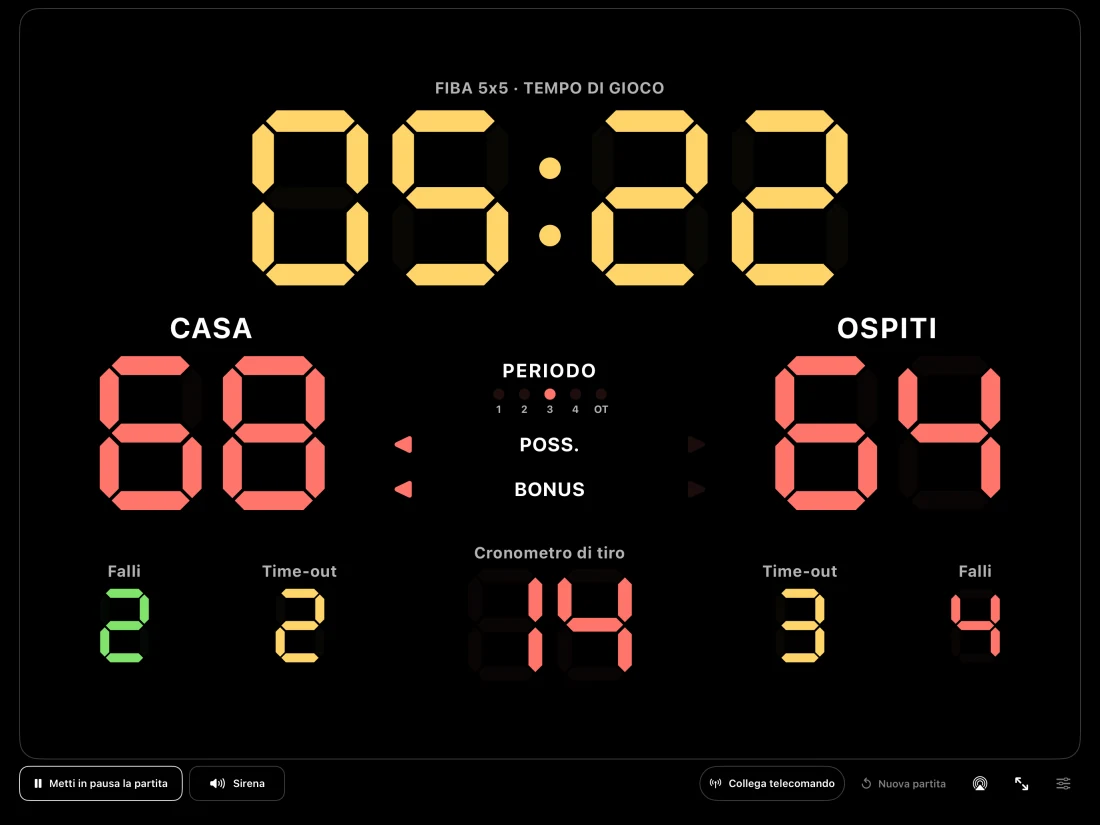
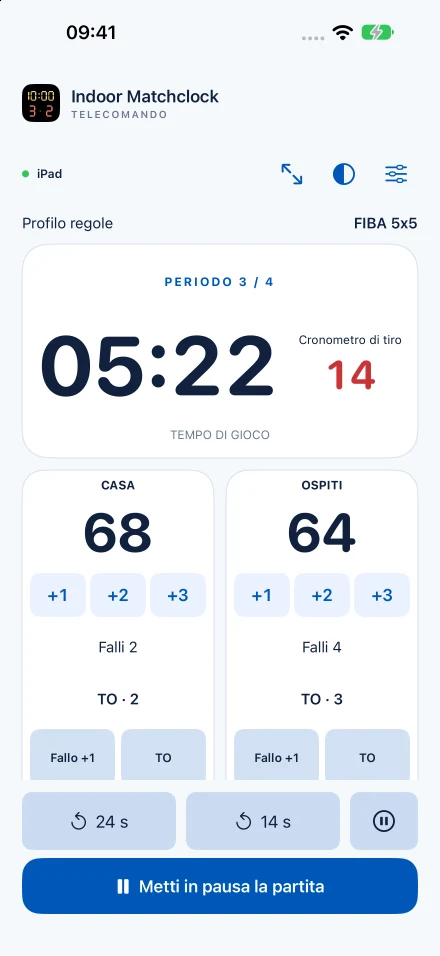
Tabellone basket su iPad: 05:22 nel periodo 3, punteggio 68–64, cronometro di tiro a 14 secondi e bonus per la squadra di casa. Telecomando basket su iPhone con +1, +2 e +3 punti, falli, TO rimanenti e controlli del cronometro di tiro.

Configurare il basket

  1. Scegli le regole

    Sull’iPad, apri Impostazioni partita → Sport → Basket. Scegli FIBA 5×5, FIBA 3×3, NBA, NCAA uomini, NCAA donne, competizione personalizzata o giovani / allenamento. Verifica il regolamento della tua competizione.

  2. Verifica il profilo

    In un profilo personalizzato, imposta periodi, tempo di gioco, durata e reset del cronometro di tiro, soglie di falli/bonus e time-out. L’iPhone segue le impostazioni confermate dell’iPad; i limiti valgono anche per le correzioni manuali.

  3. Gestisci la partita

    Aggiungi punti con +1, +2 e +3, correggi punteggi, registra falli, imposta possesso e TO rimanenti da entrambi i dispositivi mentre il cronometro scorre. Il bonus segue i falli dell’avversario. Modificare il punteggio non azzera mai il cronometro di tiro.

  4. Correggi il tempo

    Metti in pausa prima di inserire un nuovo tempo di gioco o di tiro. I normali pulsanti di reset del cronometro di tiro funzionano durante il gioco. Tocca il periodo per correggerlo. Una cornice arancione e una chiara indicazione segnalano la pausa su entrambi i dispositivi.

  5. Prova il suono

    Prova la sirena e il suono separato del cronometro di tiro sull’iPad prima della partita. Avvia e metti in pausa manualmente durante le interruzioni e tieni aperta l’app iPad.

I profili NCAA prevedono time-out senza pause televisive.

Sport, impostazioni e controlli della partita

Cronometro e periodi · Hockey indoor, calcio a 5 e basket

In Sport, scegli hockey indoor, futsal o basket. Per il basket, scegli anche il profilo di regole. Supporta FIBA 5×5, FIBA 3×3, NBA e NCAA (uomini e donne), oltre a profili personalizzati per competizioni e giovani / allenamento.

In Impostazioni partita puoi impostare i nomi delle squadre, il numero di periodi e la durata di ciascun periodo. Seleziona Ripristina la durata completa del periodo per modificare anche il cronometro attuale.

Usa l’iPad in orizzontale. In Impostazioni partita scegli i nomi delle squadre e Sport → Hockey indoor / Futsal / Basket. L’hockey propone 4 × 10 minuti con intervalli di 1–3–1 minuti, oppure 4 × 15. Il futsal propone 2 × 20 minuti con un intervallo iniziale di 5 minuti. Adatta i tempi al regolamento in Durata personalizzata.

In Intervalli automatici, imposta separatamente l’intervallo breve e quello di metà gara, da 0:00 a 99:59, al secondo. A 0:00 l’intervallo viene saltato. Sono mostrati solo gli intervalli pertinenti: controlla il programma. Scegliere sport o formato riporta il cronometro alla durata completa. Salva applica le modifiche; Annulla mantiene le impostazioni precedenti. Cambiare il formato di una partita già iniziata richiede conferma. I nomi delle squadre e il punteggio restano; se necessario, il periodo corrente viene limitato al nuovo numero di periodi.

Nuova partita, su iPad o in fondo al telecomando iPhone, richiede il cronometro fermo e una conferma. Riporta a 0–0 nel periodo 1, mantenendo squadre, sport, tempi e autorizzazione del telecomando.

Audio · Partite a tempo

Usa l’altoparlante dell’iPad o abbinane uno in Impostazioni → Bluetooth sull’iPad. Controlla l’uscita audio e il volume e prova la Sirena nel palazzetto, anche dopo un periodo di silenzio.

Per aggiungere un segnale iniziale, attiva Impostazioni partita → Sirena → Sirena a inizio periodo sull’iPad e tocca Salva. L’opzione è disattivata per impostazione predefinita. La sirena suona al primo avvio di ogni periodo, anche da iPhone o Apple Watch, ma non alla ripresa dopo una pausa. La scelta resta per la partita successiva. La sirena finale rimane sempre attiva.

Avvia una partita a tempo

Tocca Avvia periodo. Usa + e − per i gol; nel basket usa +1, +2 e +3 per i punti. Metti in pausa durante le interruzioni.

Dopo la sirena, l’intervallo impostato parte automaticamente. Nell’hockey indoor gli intervalli predefiniti sono di 1–3–1 minuti; nel futsal sono 5 minuti tra i due periodi. Dopo l’intervallo —o subito se è di 0:00— il periodo successivo è pronto. Lo avvii con Avvia periodo; il tempo di gioco non parte mai automaticamente.

Nell’hockey indoor con quattro periodi, gli intervalli brevi mostrano INTERVALLO DOPO IL PERIODO 1/3. A metà gara l’iPad mostra METÀ GARA · DOPO IL PERIODO 2. Un intervallo in pausa è indicato separatamente.

Per passare prima al periodo successivo, metti in pausa il cronometro, scegli Periodo successivo su iPad o Successivo su iPhone e conferma. Il periodo successivo è pronto e attende Avvia periodo.

Puoi mettere in pausa un intervallo o terminarlo prima con Termina intervallo. Non c’è un cronometro dell’intervallo dopo l’ultimo periodo.

Una partita. Due dispositivi.

L’iPad gestisce cronometro, punteggio e audio. L’iPhone è il telecomando. L’abbinamento è locale e crittografato, senza account o server.

Come abbinare l’iPhone
iPad

Il tavolo di gara

Gestisce la partita e suona la sirena finale.

iPhone

Il telecomando

Mostra lo stato confermato e invia i tuoi comandi.

Domande frequenti

I volontari possono usare il proprio Apple Account senza acquistare o entrare in un gruppo famiglia. L’iPad deve avere una prova attiva o lo sblocco permanente. Usa il Watch vicino all’iPad.

Gli ufficiali al tavolo possono usare anche un Apple Watch come telecomando, vicino all’iPad. Il telecomando Apple Watch è destinato esclusivamente agli ufficiali e ai volontari al tavolo di gara, vicino all’iPad. L’uso da parte di giocatori o arbitri in campo non è supportato a causa della portata limitata del Bluetooth.

Serve internet nel palazzetto?

No. I dispositivi si collegano direttamente senza router; lascia Wi-Fi e Bluetooth attivi. Prova portata e audio prima della partita.

Giocatori o arbitri possono usare Apple Watch in campo?

Il telecomando Apple Watch è destinato esclusivamente agli ufficiali e ai volontari al tavolo di gara, vicino all’iPad. L’uso da parte di giocatori o arbitri in campo non è supportato a causa della portata limitata del Bluetooth. Prova la connessione nella posizione del tavolo di gara prima della partita.

Cosa succede se si perde la connessione?

Il cronometro dell’iPad continua a scorrere. L’iPhone disattiva i comandi quando non riceve aggiornamenti recenti. Continua a controllare la partita sull’iPad. Quando torni nell’app iPhone, prova a ricollegarsi all’iPad autorizzato per la partita attuale. Una nuova partita mantiene l’abbinamento. Riavviare un’app, scollegare esplicitamente o sostituire il telecomando richiede un nuovo abbinamento. Se un’azione non viene confermata, controlla l’iPad prima di riprendere i comandi. I vecchi comandi non vengono inviati di nuovo.

La sirena funziona in background?

No. Tieni aperta l’app iPad. Gli schermi restano accesi mentre l’app è attiva, anche senza connessione o con il cronometro fermo; l’iPad usa la luminosità massima.

Come cambio lingua o aspetto?

L’app segue le lingue di sistema: olandese, francese, inglese, tedesco, spagnolo, portoghese del Portogallo, italiano, polacco, croato, danese, norvegese Bokmål, svedese, giapponese, coreano, cinese semplificato e cinese tradizionale, con inglese come alternativa. Scegli Impostazioni → App → Indoor Matchclock → Lingua; nelle versioni iOS precedenti l’app è direttamente in Impostazioni. Il Watch segue la lingua sincronizzata da Apple. Il cambio lingua riavvia l’app e la partita salvata si riapre in pausa. L’iPad usa un tabellone nero.

Usa l’icona del tema sull’iPhone per scegliere un aspetto chiaro, scuro o automatico.

Ci sono cronometri per penalità o time-out?

I time-out del futsal fermano il cronometro di gara e avviano un conto alla rovescia separato di 60 secondi. Il tempo di gioco fermo resta visibile. Riprendi il gioco prima della fine di un time-out di futsal o basket. Il time-out usato resta registrato. Alla fine del conto alla rovescia, la partita resta in pausa finché non la riprendi. Non ci sono cronometri separati per le penalità. L’app non controlla un tabellone fisico né offre un secondo schermo pubblico.

L’app sostituisce il tabellone del palazzetto?

L’app è uno strumento per il tavolo di gara. Verifica l’attrezzatura richiesta dalla tua competizione. Prova in anticipo l’udibilità, il ritardo Bluetooth e la connessione dell’altoparlante; un iPad ha una visibilità diversa da un grande tabellone per il pubblico.

Altri sport

Icona dell’app Indoor Matchclock

Chiarezza al tavolo di gara.

Prima della prima partita, apri le impostazioni sull’iPad per attivare la prova gratuita di 3 giorni o acquistare lo sblocco permanente. I telecomandi iPhone e Watch sono gratuiti. Include tutti e sei gli sport su ogni iPad con lo stesso Apple Account.

9,99 € è il prezzo in Belgio. Il prezzo del tuo App Store viene mostrato prima dell’acquisto. Attivare, acquistare e ripristinare può richiedere internet; le partite funzionano localmente.

Scarica su App Store