Volleyball: Anzeigetafel für iPad

Punkte · Sätze · Aufschlag

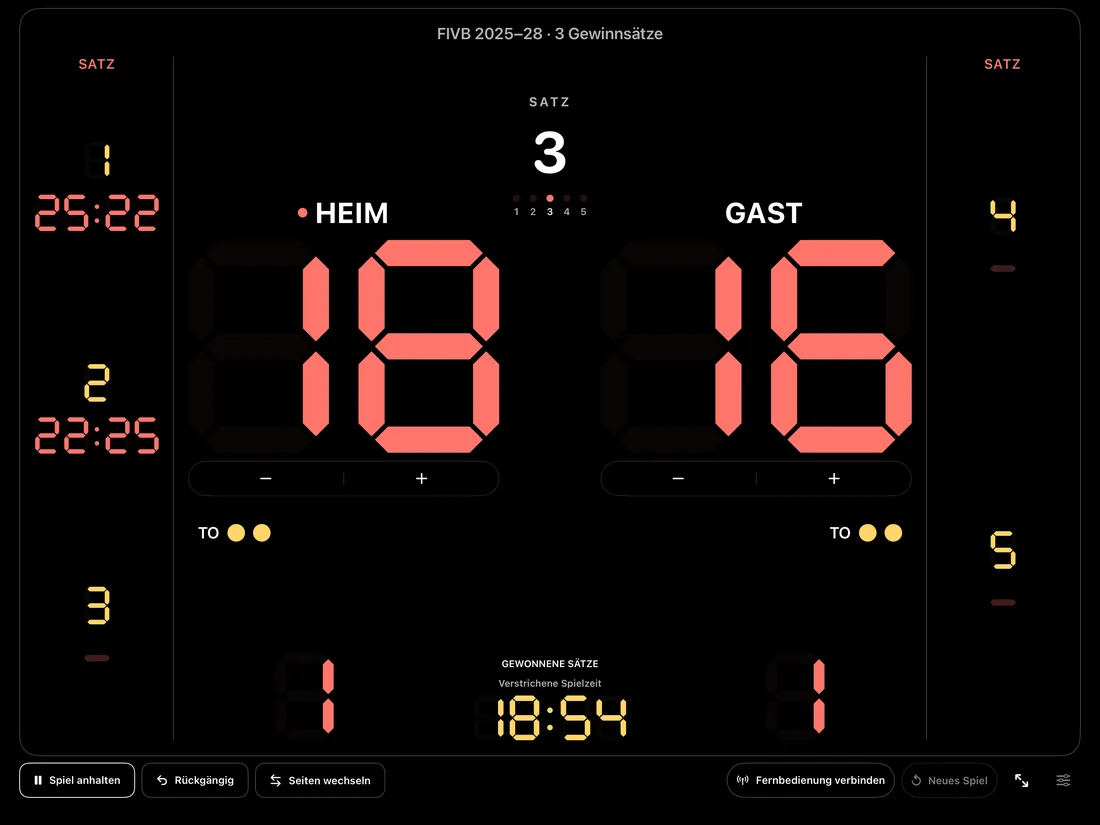
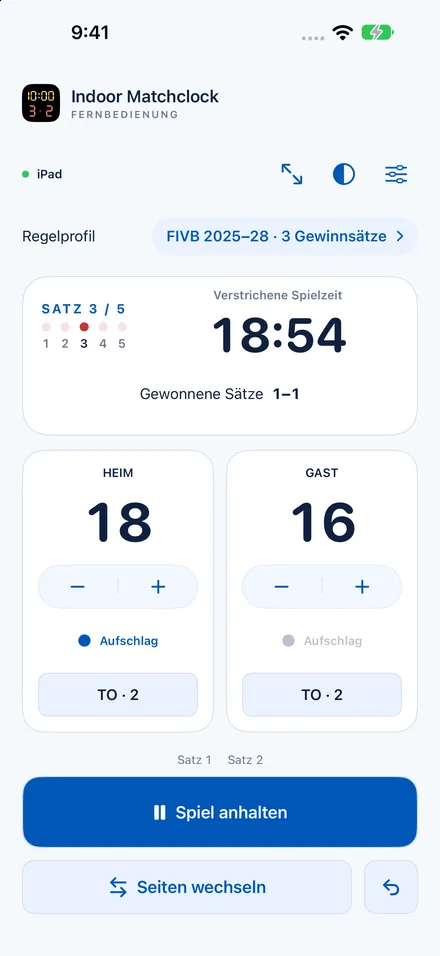
Zeige am Spieltisch Punkte, gewonnene Sätze und das aufschlagende Team auf einen Blick. Die Anzeigetafel bleibt auf dem iPad sichtbar, während du Punkte und Aufschlag während des Volleyballspiels über dein iPhone steuerst.

Kostenlos laden · 3 Tage testen · Dauerhaft freischalten für 9,99 € · Preis und Testphase

Volleyball · auf dem iPad. Punkte, Sätze und Aufschlag im Blick. Volleyball · auf dem iPhone. Punkte und Aufschlag auf dem iPhone bedienen.

Volleyball einrichten

  1. Sportart und Regeln

    Stelle das iPad im Querformat auf. Öffne die Spieleinstellungen, wähle deine Sportart, gib Spieler- oder Teamnamen ein und wähle das Spielformat oder Regelprofil. Speichere, wenn alles bereit ist.

  2. Aufschlag

    Aufschlagseite nach der Auslosung wählen. Tippe auf dem iPad auf einen Teamnamen, um das aufschlagende Team zu korrigieren. Rotationen, Wechsel und Sanktionen verwaltet die Spielleitung.

  3. Punkte

    Tippe nach jedem Ballwechsel beim Team, das den Punkt gewinnt, auf +, auf iPad oder iPhone. Mit − korrigierst du einen Punkt. Nach dem entscheidenden Punkt eines Satzes startest du den nächsten Satz selbst.

  4. Auszeiten

    Tippe auf TO, um eine Auszeit zu starten; die Uhr zählt sie herunter. Halte TO gedrückt, um Auszeiten zu korrigieren. Zwischen den Sätzen zählt die Uhr die Pause herunter.

  5. Ergebnisse und Änderungen

    Tippe auf ein gespieltes Satzergebnis, um es zu korrigieren. Beim Speichern werden die gewonnenen Sätze neu berechnet und die Uhr pausiert. Halte die Uhr an, um die Spieleinstellungen zu ändern. Ein Wechsel der Sportart oder des Regelprofils setzt den Spielstand zurück und beginnt ein neues Spiel. Spieler- oder Teamnamen bleiben erhalten.

Ein Spiel. Zwei Geräte.

Das iPad verwaltet Uhr, Spielstand und Ton. Dein iPhone ist die Fernbedienung. Die Kopplung erfolgt lokal und verschlüsselt, ohne Konto oder Server.

So koppelst du dein iPhone
iPad

Der Zeitnehmertisch

Verwaltet das Spiel und gibt das Schlusssignal.

iPhone

Die Fernbedienung

Zeigt den bestätigten Spielstand und sendet deine Befehle.

Gut zu wissen.

Helfer können ihren eigenen Apple Account nutzen, ohne etwas zu kaufen oder einer Familiengruppe beizutreten. Das iPad benötigt einen aktiven Test oder die dauerhafte Freischaltung. Nutze die Watch in der Nähe des iPads.

Die Spielleitung am Kampfgericht kann auch eine Apple Watch als Fernbedienung nutzen, nahe am iPad. Die Nutzung durch Spieler oder Schiedsrichter auf dem Spielfeld wird wegen der begrenzten Bluetooth-Reichweite nicht unterstützt.

Brauche ich Internet oder WLAN in der Sporthalle?

Für das Spiel ist keine Internetverbindung nötig. Die Geräte können sich ohne Router direkt verbinden. WLAN und Bluetooth müssen eingeschaltet sein. Teste die Reichweite vor dem Spiel mit deinen eigenen Geräten und deinem Aufbau.

Können Spieler oder Schiedsrichter die Apple Watch auf dem Spielfeld nutzen?

Nein. Die Apple-Watch-Fernbedienung ist ausschließlich für Offizielle und Helfer am Zeitnehmertisch in der Nähe des iPad gedacht. Die Nutzung durch Spieler oder Schiedsrichter auf dem Spielfeld wird wegen der begrenzten Bluetooth-Reichweite nicht unterstützt. Teste die Verbindung am Zeitnehmertisch vor dem Spiel.

Was passiert, wenn das iPhone die Verbindung verliert?

Die iPad-Uhr läuft weiter. Das iPhone sperrt die Bedienung, sobald keine aktuellen Updates mehr eintreffen. Bediene das Spiel dann auf dem iPad. Wenn du zur iPhone-App zurückkehrst, versucht sie, sich für das aktuelle Spiel erneut mit dem freigegebenen iPad zu verbinden. Ein neues Spiel behält die Kopplung bei. Nach einem App-Neustart, ausdrücklichem Trennen oder dem Ersetzen der Fernbedienung musst du erneut koppeln. Wenn eine Aktion nicht bestätigt werden konnte, prüfe das iPad, bevor du weiter bedienst. Alte Befehle werden nicht erneut gesendet.

Wie ändere ich Sprache oder Erscheinungsbild?

Die App folgt deinen bevorzugten Systemsprachen: Niederländisch, Französisch, Englisch, Deutsch, Spanisch, Portugiesisch, Italienisch, Polnisch, Kroatisch, Dänisch, Norwegisch (Bokmål), Schwedisch, Japanisch, Koreanisch, vereinfachtes Chinesisch oder traditionelles Chinesisch, mit Englisch als Rückfallsprache. Für eine eigene App-Sprache öffne Einstellungen → Apps → Indoor Matchclock → Sprache auf deinem iPhone oder iPad. Bei älteren iOS-Versionen steht Indoor Matchclock direkt unter Einstellungen. Die Apple Watch folgt der von Apple synchronisierten App-Sprache. Ein Sprachwechsel startet die App neu; ein gespeichertes Spiel wird mit angehaltener Uhr wieder geöffnet.

Das iPad verwendet eine schwarze Anzeigetafel. Über das Designsymbol auf dem iPhone wählst du ein helles, dunkles oder automatisches Erscheinungsbild.

Ersetzt die App die Anzeigetafel der Sporthalle?

Die App ist ein Hilfsmittel für den Zeitnehmertisch. Prüfe, welche Ausstattung dein Wettbewerb verlangt. Teste Hörbarkeit, Bluetooth-Verzögerung und Lautsprecherverbindung vorab; ein iPad ist anders sichtbar als eine große Anzeigetafel für das Publikum.

Weitere Sportarten

App-Symbol von Indoor Matchclock

Alles im Blick am Zeitnehmertisch.

Öffne vor deinem ersten Spiel die Einstellungen auf dem iPad, um den kostenlosen 3-Tage-Test zu aktivieren oder dauerhaft freizuschalten. iPhone- und Watch-Fernbedienungen sind kostenlos. Alle sechs Sportarten sind auf jedem iPad mit demselben Apple Account enthalten.

9,99 € ist der belgische Preis. Dein örtlicher App-Store-Preis wird vor dem Kauf angezeigt. Aktivierung, Kauf und Wiederherstellung können Internet erfordern; Spiele laufen lokal.

Im App Store laden