Zaalhockey: Scorebord & wedstrijdklok voor iPad

4 × 10 · 4 × 15

Stel 4 × 10 of 4 × 15 minuten in. Houd de scores bij, laat de ingestelde rusten aftellen en start elke volgende periode zelf. De claxon markeert het einde van elke periode.

Gratis downloaden · 3 dagen proberen · €9,99 permanent ontgrendelen · Prijzen en proefperiode

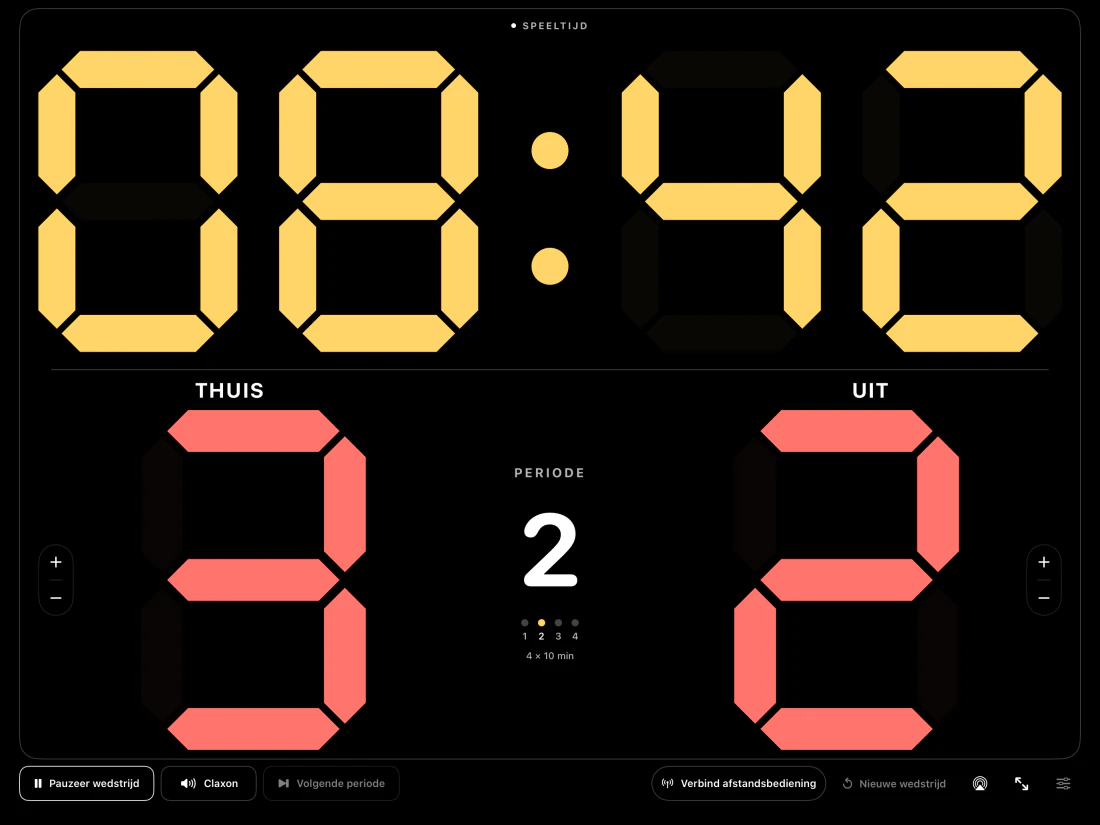
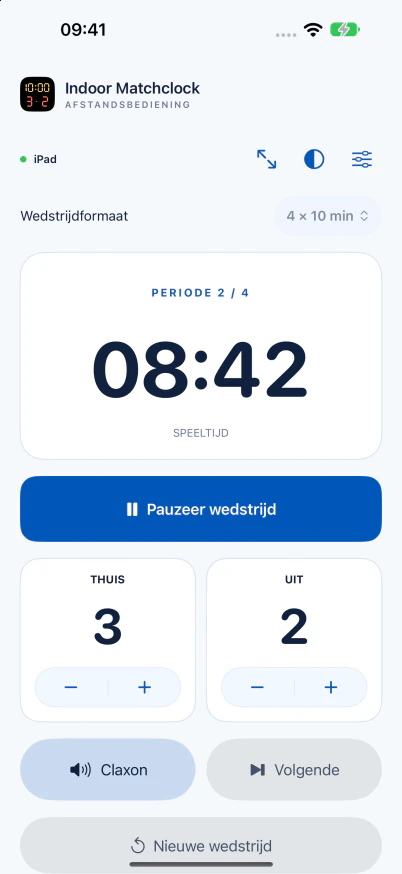
iPad-scorebord met 08:42, stand 3–2 en periode 2, met verticale scoreknoppen. iPhone-bediening met 08:42 en stand 3–2, met knoppen voor volledig scherm, weergave en instellingen.

Zaalhockey instellen

  1. Sport en formaat

    Open op de iPad Wedstrijdinstellingen → Sport → Zaalhockey met een stilstaande speelklok, buiten een rustperiode. Kies 4 × 10 of 4 × 15 minuten.

  2. Namen en rust

    Controleer de teamnamen en de vooraf ingestelde rusttijden van 1–3–1 minuut. Pas de tijden aan je wedstrijdreglement aan en tik op Bewaar. Een sport of formaat kiezen zet de speelklok terug op de volledige duur.

  3. Tijdens de wedstrijd

    Tik op Start periode en pauzeer bij onderbrekingen. Gebruik + en − voor doelpunten, op iPad, iPhone of Apple Watch. Na het eindsignaal start de rustklok automatisch; de volgende periode start je zelf.

Sport, instellingen en wedstrijdbeheer

Klok en periodes · Zaalhockey, futsal en basketbal

Kies bij Sport zaalhockey, futsal of basketbal. Kies voor basketbal ook het gewenste regelprofiel. Ondersteunt FIBA 5×5, FIBA 3×3, NBA en NCAA (mannen en vrouwen), plus eigen competitie- en jeugd-/trainingsprofielen.

Gebruik de iPad in landscape (liggende stand). Tik op Wedstrijdinstellingen om de teamnamen, het aantal periodes en de periodeduur in te stellen. Kies Zet klok op volledige periodeduur als je ook de huidige klok wilt aanpassen.

Kies bij Sport snel Zaalhockey, Futsal of Basketbal. Zaalhockey stelt 4 × 10 minuten en 1–3–1 minuten rust in; je kunt ook 4 × 15 minuten kiezen. Futsal stelt 2 × 20 minuten en 5 minuten rust in als startpunt. Pas de speeltijd aan via Aangepaste duur en stem alles af op je wedstrijdreglement. Een sport of formaat kiezen zet de speelklok op de volledige gekozen duur.

Onder Automatische rusttimers stel je Korte rust en Rust halverwege afzonderlijk in, van 0:00 tot 99:59, tot op de seconde. Alleen de relevante rusttijden verschijnen. Bij 0:00 wordt die rust overgeslagen. De tijden per periode staan eronder ter controle. Tik op Bewaar om toe te passen; Annuleer behoudt de vorige instellingen. Bij een begonnen wedstrijd moet je een gewijzigde indeling bevestigen. Teamnamen en scores blijven behouden; de huidige periode wordt zo nodig verlaagd tot het nieuwe aantal periodes. Nieuwe wedstrijd begint opnieuw bij 0–0 en periode 1, met behoud van sport en tijden.

Ook onderaan de iPhone-afstandsbediening staat Nieuwe wedstrijd. Pauzeer eerst de klok en bevestig daarna. Teamnamen en wedstrijdinstellingen blijven bewaard.

Geluid · Wedstrijden op tijd

Gebruik de iPad-speaker of koppel een speaker via Instellingen → Bluetooth op de iPad. Controleer de audio-uitvoer en het volume en test de Claxon in de sporthal, ook na een tijdje stilte.

Wil je ook een startsignaal? Zet op de iPad Wedstrijdinstellingen → Claxon → Claxon bij start periode aan en tik op Bewaar. Dit staat standaard uit. De claxon klinkt bij de eerste start van elke periode, ook via iPhone of Apple Watch, maar niet bij hervatten na een pauze. Je keuze blijft bewaard voor de volgende wedstrijd. De eindclaxon blijft altijd actief.

Een wedstrijd op tijd starten

Tik op Start periode. Gebruik + en − voor doelpunten; bij basketbal gebruik je +1, +2 en +3 voor punten. Pauzeer bij onderbrekingen.

Na het eindsignaal begint de ingestelde rustklok automatisch. Bij zaalhockey is dat standaard 1–3–1 minuut, bij futsal 5 minuten tussen de twee periodes. Na rust — of meteen bij een rust van 0:00 — staat de volgende periode klaar. Je begint die zelf met Start periode; de speeltijd start nooit automatisch.

Bij zaalhockey met vier periodes verschijnt de korte rust als RUST NA PERIODE 1/3. Halverwege toont de iPad HALF-TIME · RUST NA PERIODE 2. Een gepauzeerde rust wordt apart aangeduid.

Wil je eerder naar de volgende periode? Pauzeer de klok, kies Volgende periode op de iPad of Volgende op de iPhone en bevestig. De volgende periode staat klaar en begint pas met Start periode.

Je kunt de rust pauzeren of eerder beëindigen met Rust beëindigen. Na de laatste periode volgt geen rustklok.

Eén wedstrijd. Twee toestellen.

De iPad beheert de klok, de score en het geluid. De iPhone is je afstandsbediening. De koppeling is lokaal en versleuteld, zonder account of server.

Zo koppel je de iPhone
iPad

De wedstrijdtafel

Houdt de wedstrijd bij en speelt het eindsignaal af.

iPhone

De afstandsbediening

Toont de bevestigde stand en stuurt jouw opdrachten.

Goed om te weten.

Vrijwilligers gebruiken hun eigen Apple Account zonder aankoop of lidmaatschap van een gezinsgroep. De iPad heeft een actieve proefperiode of permanente ontgrendeling nodig. Gebruik de Watch dicht bij de iPad.

Officials aan de wedstrijdtafel kunnen ook een Apple Watch als afstandsbediening gebruiken, dicht bij de iPad. Gebruik door spelers of scheidsrechters op het veld wordt niet ondersteund vanwege het beperkte Bluetooth-bereik.

Heb ik internet of wifi in de sporthal nodig?

Voor de wedstrijd zelf is geen internetverbinding nodig. De toestellen kunnen rechtstreeks lokaal koppelen zonder router. Wifi en Bluetooth moeten wel ingeschakeld zijn. Test het bereik met jouw toestellen en opstelling vóór de wedstrijd.

Kunnen spelers of scheidsrechters de Apple Watch op het veld gebruiken?

Nee. De Apple Watch-afstandsbediening is uitsluitend bedoeld voor officials en vrijwilligers aan de wedstrijdtafel, dicht bij de iPad. Gebruik door spelers of scheidsrechters op het veld wordt niet ondersteund vanwege het beperkte Bluetooth-bereik. Test de verbinding op de plaats van de wedstrijdtafel vóór de wedstrijd.

Wat als de iPhone de verbinding verliest?

De iPad-klok loopt door. De iPhone schakelt de bediening uit wanneer hij geen recente updates ontvangt. Bedien verder op de iPad. Als je terugkeert naar de iPhone-app, probeert die opnieuw te verbinden met de goedgekeurde iPad voor de huidige wedstrijd. Een nieuwe wedstrijd behoudt de koppeling. Een appherstart, expliciet verbreken of het vervangen van de afstandsbediening vereist opnieuw koppelen. Kon een actie niet worden bevestigd, controleer dan de iPad voordat je verder bedient. Oude opdrachten worden niet opnieuw verstuurd.

Werkt het eindsignaal op de achtergrond?

Nee. Laat de iPad-app op de voorgrond staan. Beide schermen blijven wakker zolang de app actief is, ook tijdens pauze of zonder verbinding. De iPad gebruikt dan maximale helderheid.

Hoe wijzig ik de taal of weergave?

De app volgt je systeemtaalvoorkeuren: Nederlands, Frans, Engels, Duits, Spaans, Portugees, Italiaans, Pools, Kroatisch, Deens, Noors (Bokmål), Zweeds, Japans, Koreaans, Vereenvoudigd Chinees en Traditioneel Chinees, met Engels als terugval. Kies een app-taal via Instellingen → Apps → Indoor Matchclock → Taal op je iPhone of iPad. Op oudere iOS-versies staat Indoor Matchclock direct onder Instellingen. De Apple Watch volgt de door Apple gesynchroniseerde app-taal. Een taalwissel herstart de app; een bewaarde wedstrijd heropent op pauze.

De iPad gebruikt een zwart scorebord. Via het thema-icoon op de iPhone kies je een lichte, donkere of automatische weergave.

Kan ik straftijden of time-outs bijhouden?

Futsal-time-outs stoppen de wedstrijdklok en starten een afzonderlijke aftelling van 60 seconden. De stilgezette wedstrijdtijd blijft zichtbaar. Hervat de wedstrijd voordat een futsal- of basketbaltime-out afloopt. De gebruikte time-out blijft geregistreerd. Na afloop van de aftelling blijft de wedstrijd gepauzeerd tot je hervat. Er zijn geen afzonderlijke straftijdklokken. Ook een tweede publieksscherm en het aansturen van een bestaand fysiek scorebord zijn niet inbegrepen.

Vervangt dit het scorebord van de sporthal?

De app is een hulpmiddel voor de wedstrijdtafel. Controleer welke uitrusting jouw competitie vereist. Test de hoorbaarheid, Bluetoothvertraging en speakerverbinding vooraf; de zichtbaarheid van een iPad verschilt van een groot publieksscorebord.

Andere sporten

Appicoon van Indoor Matchclock

Geef je wedstrijdtafel overzicht.

Open vóór je eerste wedstrijd de instellingen op de iPad om de gratis proefperiode van 3 dagen te activeren of permanent te ontgrendelen. De iPhone- en Watch-remotes zijn gratis. Inclusief alle zes sporten op elke iPad met hetzelfde Apple Account.

€9,99 is de Belgische prijs. De lokale App Store-prijs verschijnt vóór de aankoop. Activeren, aankopen en herstellen kunnen internet vereisen; wedstrijden werken lokaal.

Download in de App Store