Futsal: Marcador e relógio de jogo para iPad

2 × 20

Futsal no iPad: 2 × 20 minutos, golos e faltas. TO para o relógio de jogo e inicia uma contagem de 60 segundos. Controla no iPad ou iPhone.

Download gratuito · Teste de 3 dias · Desbloqueio permanente por 9,99 € · Preço e período experimental

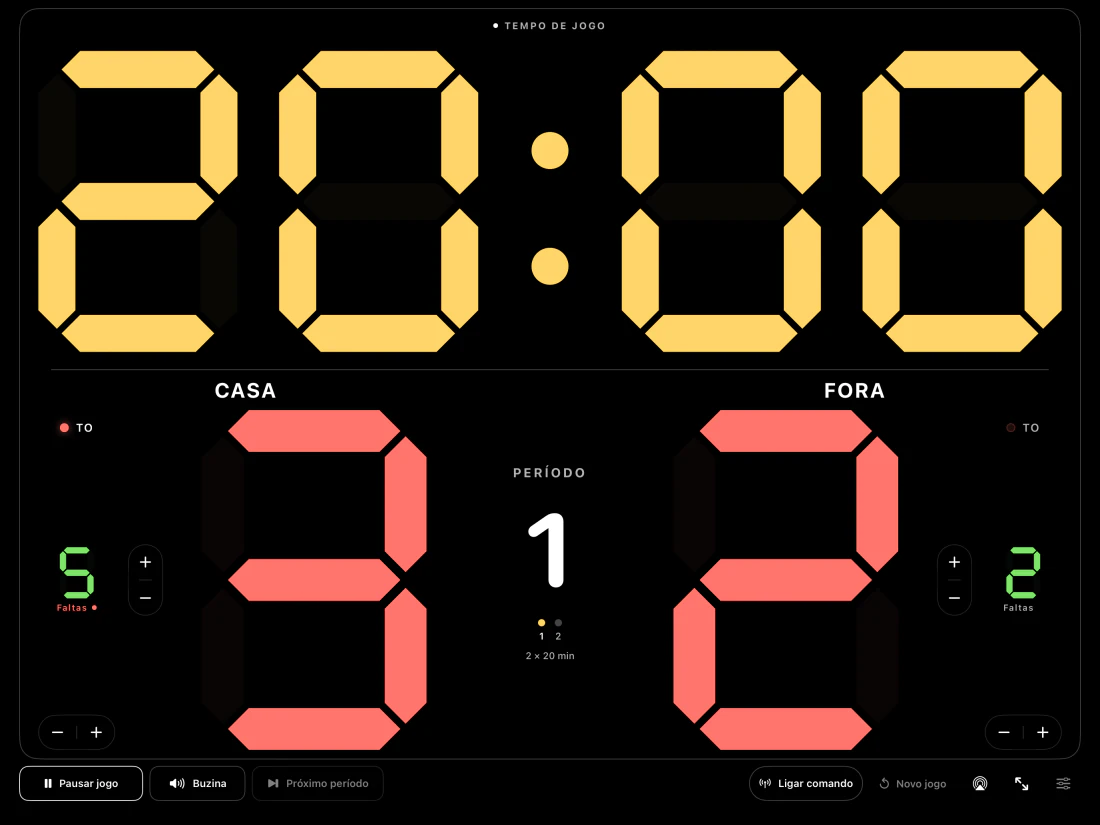
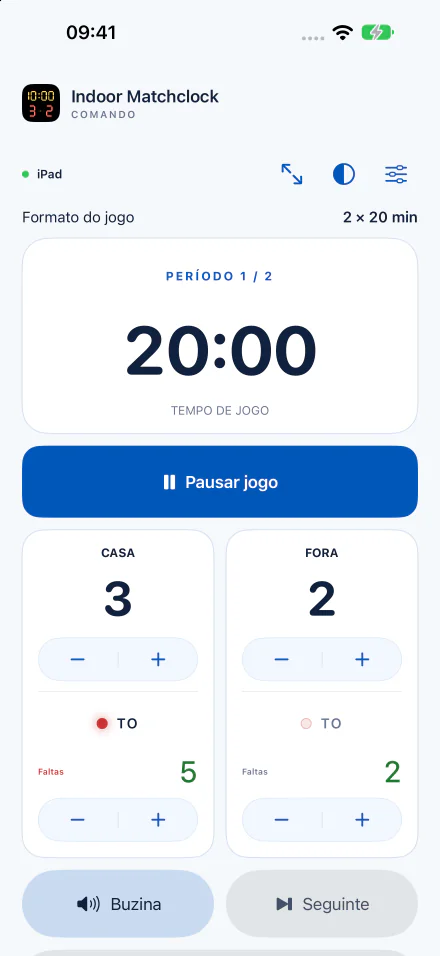
Marcador de futsal no iPad com resultado 3–2, cinco faltas da equipa da casa, duas da visitante e pedido de tempo utilizado pela equipa da casa. Comando de futsal no iPhone com marcador, faltas de equipa e descontos de tempo.

Configurar futsal

  1. Desporto e formato

    No iPad, com o relógio de jogo parado e fora de um intervalo, abre Definições do jogo → Desporto → Futsal. Começa com 2 × 20 minutos e 5 minutos de intervalo, adapta ao regulamento e toca em Guardar. Escolher desporto ou formato repõe o relógio. Durante um intervalo em pausa, podes corrigir o tempo restante. O iPhone e o Watch seguem o tempo e a fase confirmados pelo iPad.

  2. Faltas e descontos de tempo

    Regista 0 a 99 faltas por equipa, com aviso a partir de cinco. Toca em TO para marcar um pedido de tempo como utilizado e novamente para corrigir. TO pausa o relógio de jogo e inicia uma contagem decrescente de 60 segundos. O tempo de jogo parado continua visível. Retoma o jogo antes de terminar o pedido de tempo. O pedido de tempo utilizado continua registado. No fim da contagem, o jogo fica em pausa até o retomares. Controla faltas e TO no iPad ou iPhone; o Watch controla tempo, resultado e buzina. Os valores mantêm-se ao pausar, reabrir a app e alterar definições normais. São repostos ao preparar o período seguinte, iniciar um novo jogo ou mudar de desporto. Durante o intervalo, os valores do período anterior continuam visíveis.

  3. Durante o jogo

    Toca em Iniciar período e pausa nas interrupções. Usa + e − para os golos no iPad, iPhone ou Apple Watch. Após o sinal final, o relógio de intervalo começa sozinho; o período seguinte inicias tu.

Desportos, definições e controlo do jogo

Relógio e períodos · Hóquei de sala, futsal e basquetebol

Em Desporto, escolhe hóquei de sala, futsal ou basquetebol. Para basquetebol, escolhe também o perfil de regras. Suporta FIBA 5×5, FIBA 3×3, NBA e NCAA (masculino e feminino), além de perfis personalizados para competições e jovens / treino.

Em Definições do jogo, podes definir os nomes das equipas, o número de períodos e a duração de cada período. Seleciona Repor a duração total do período se também quiseres ajustar o relógio atual.

Usa o iPad na horizontal. Em Definições do jogo, escolhe os nomes das equipas e Desporto → Hóquei de sala / Futsal / Basquetebol. O hóquei começa com 4 × 10 minutos e intervalos de 1–3–1 minutos; também podes escolher 4 × 15. O futsal começa com 2 × 20 minutos e um intervalo de 5 minutos. Adapta tudo às regras da competição em Duração personalizada.

Em Intervalos automáticos, define separadamente o intervalo curto e o intervalo a meio do jogo, entre 0:00 e 99:59, ao segundo. Um intervalo de 0:00 é omitido. Só aparecem os intervalos relevantes; verifica o plano apresentado. Escolher um desporto ou formato repõe a duração total do relógio. Guardar aplica as alterações; Cancelar mantém as definições anteriores. Uma alteração do formato com o jogo já iniciado pede confirmação. Os nomes das equipas e o resultado são mantidos; o período atual é limitado ao novo número de períodos, se necessário.

Novo jogo, no iPad ou no fundo do comando do iPhone, pede confirmação com o relógio parado. Repõe 0–0 e o período 1, mantendo equipas, desporto, tempos e a autorização do comando.

Som · Jogos cronometrados

Usa a coluna do iPad ou emparelha uma em Definições → Bluetooth no iPad. Verifica a saída de áudio e o volume e testa a Buzina no pavilhão, também após algum tempo de silêncio.

Para acrescentar um sinal inicial, ativa Definições do jogo → Buzina → Buzina no início do período no iPad e toca em Guardar. A opção está desativada por predefinição. A buzina soa no primeiro início de cada período, também a partir do iPhone ou Apple Watch, mas não ao retomar após uma pausa. A escolha é mantida para o jogo seguinte. A buzina final fica sempre ativa.

Iniciar um jogo cronometrado

Toca em Iniciar período. Usa + e − para os golos; no basquetebol, usa +1, +2 e +3 para os pontos. Pausa nas interrupções.

Após a buzina, o intervalo configurado começa automaticamente. No hóquei de sala, os intervalos são de 1–3–1 minutos por predefinição; no futsal, de 5 minutos entre os dois períodos. Depois do intervalo —ou imediatamente se for 0:00— o período seguinte fica pronto. Inicia-o com Iniciar período; o tempo de jogo nunca começa automaticamente.

No hóquei de sala com quatro períodos, os intervalos curtos mostram INTERVALO APÓS O PERÍODO 1/3. A meio, o iPad mostra MEIO-TEMPO · APÓS O PERÍODO 2. Um intervalo em pausa tem uma indicação própria.

Para avançar mais cedo para o período seguinte, pausa o relógio, escolhe Próximo período no iPad ou Seguinte no iPhone e confirma. O período seguinte fica pronto e espera por Iniciar período.

Podes pausar um intervalo ou terminá-lo antecipadamente com Terminar intervalo. Não há relógio de intervalo após o último período.

Um jogo. Dois dispositivos.

O iPad gere o relógio, o resultado e o som. O iPhone é o comando. O emparelhamento é local e encriptado, sem conta nem servidor.

Como emparelhar o iPhone
iPad

A mesa de jogo

Gere o jogo e toca a buzina final.

iPhone

O comando

Mostra o estado confirmado e envia os teus comandos.

Perguntas frequentes

Os voluntários podem usar a sua própria conta Apple sem comprar nem aderir a um grupo familiar. O iPad precisa de um teste ativo ou do desbloqueio permanente. Usa o Watch perto do iPad.

Os oficiais da mesa também podem usar um Apple Watch como comando, perto do iPad. O comando no Apple Watch destina-se apenas a oficiais e voluntários na mesa de jogo, perto do iPad. A utilização por jogadores ou árbitros em campo não é suportada devido ao alcance limitado do Bluetooth.

É preciso internet no pavilhão?

Não. Os dispositivos podem ligar diretamente sem router; mantém o Wi-Fi e o Bluetooth ativos. Testa o alcance e o som com os teus dispositivos antes do jogo.

Os jogadores ou árbitros podem usar o Apple Watch em campo?

O comando no Apple Watch destina-se apenas a oficiais e voluntários na mesa de jogo, perto do iPad. A utilização por jogadores ou árbitros em campo não é suportada devido ao alcance limitado do Bluetooth. Testa a ligação no local da mesa de jogo antes da partida.

E se a ligação se perder?

O relógio do iPad continua a contar. O iPhone desativa os controlos quando deixa de receber atualizações recentes. Continua a controlar no iPad. Ao voltares à app do iPhone, ela tenta ligar novamente ao iPad autorizado para o jogo atual. Um novo jogo mantém o emparelhamento. Reiniciar uma app, desligar explicitamente ou substituir o comando exige novo emparelhamento. Se uma ação não tiver confirmação, verifica o iPad antes de continuar a controlar. Comandos antigos não são enviados novamente.

A buzina funciona em segundo plano?

Não. Mantém a app do iPad aberta. Os ecrãs ficam ligados enquanto a app está ativa, mesmo sem ligação ou com o relógio parado; o iPad usa o brilho máximo.

Como mudo o idioma ou o aspeto?

A app segue os idiomas de sistema: neerlandês, francês, inglês, alemão, espanhol, português de Portugal, italiano, polaco, croata, dinamarquês, norueguês Bokmål, sueco, japonês, coreano, chinês simplificado ou chinês tradicional; o inglês é a alternativa. Escolhe Definições → Aplicações → Indoor Matchclock → Idioma; em versões anteriores do iOS, a app aparece diretamente nas Definições. O Watch segue o idioma sincronizado pela Apple. Mudar o idioma reinicia a app e o jogo guardado abre em pausa. O iPad usa um marcador preto.

Usa o ícone de tema no iPhone para escolher um aspeto claro, escuro ou automático.

Há cronómetros de penalizações ou pedidos de tempo?

Os pedidos de tempo de futsal param o relógio de jogo e iniciam uma contagem decrescente separada de 60 segundos. O tempo de jogo parado continua visível. Retoma o jogo antes de terminar um pedido de tempo de futsal ou desconto de tempo de basquetebol. O tempo utilizado continua registado. No fim da contagem, o jogo fica em pausa até o retomares. Não há cronómetros separados para penalizações. A app não controla um marcador físico nem fornece um segundo ecrã público.

A app substitui o marcador do pavilhão?

A app é uma ferramenta para a mesa de jogo. Confirma os equipamentos exigidos pela tua competição. Testa previamente a audibilidade, o atraso do Bluetooth e a ligação da coluna; a visibilidade de um iPad é diferente da de um grande marcador para o público.

Outros desportos

Ícone da app Indoor Matchclock

Clareza na mesa de jogo.

Antes do primeiro jogo, abre as definições no iPad para ativar o teste gratuito de 3 dias ou comprar o desbloqueio permanente. Os comandos para iPhone e Watch são gratuitos. Inclui os seis desportos em todos os iPads com a mesma conta Apple.

9,99 € é o preço na Bélgica. O preço da tua App Store é apresentado antes da compra. Ativar, comprar e restaurar pode exigir internet; os jogos funcionam localmente.

Descarregar na App Store