Fútbol sala: Marcador y reloj de partido para iPad

2 × 20

Fútbol sala en iPad: 2 × 20 minutos, goles y faltas. TO pausa el reloj de partido e inicia una cuenta atrás de 60 segundos. Control desde iPad o iPhone.

Descarga gratuita · Prueba de 3 días · Desbloqueo permanente por 9,99 € · Precio y prueba

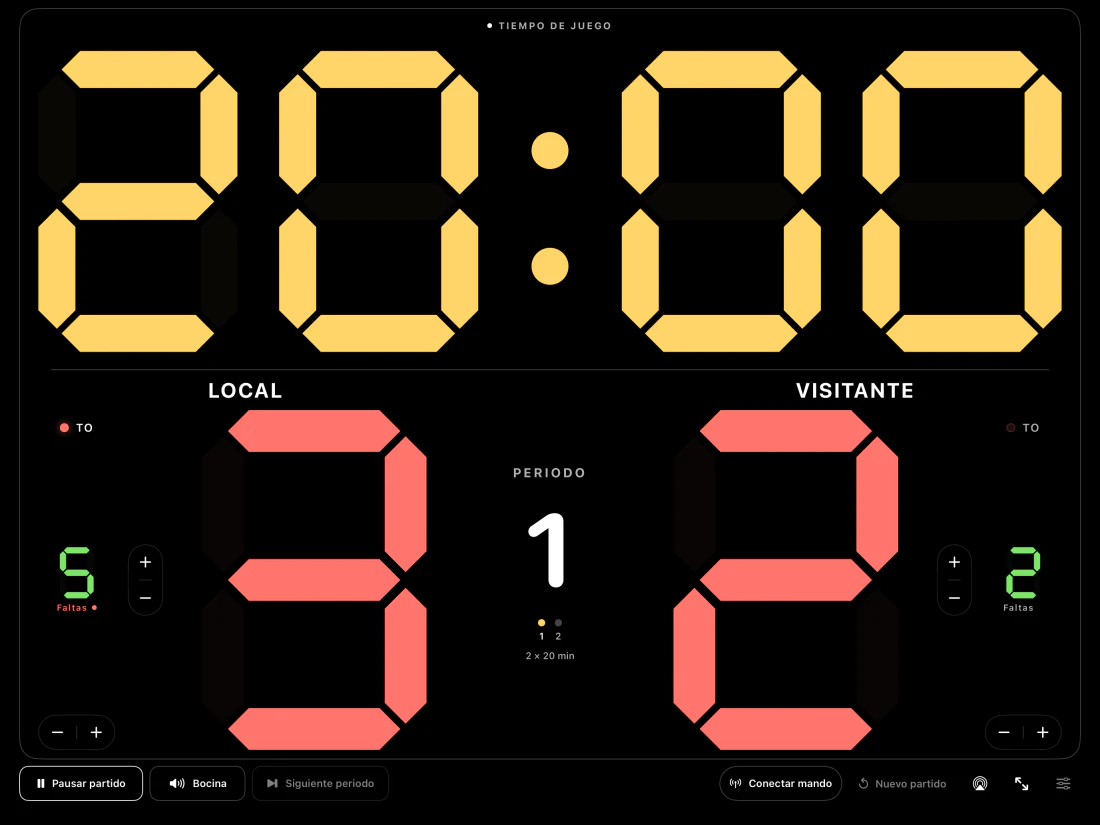
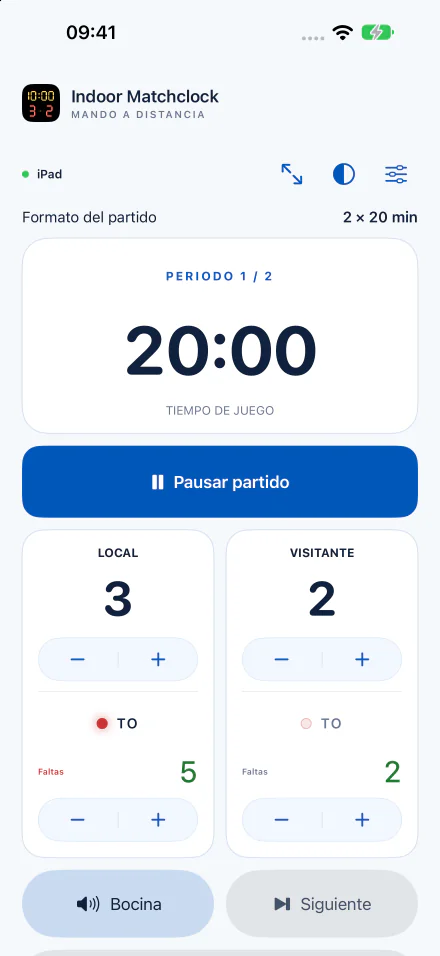
Marcador de fútbol sala en el iPad: 3–2, cinco faltas locales, dos visitantes y tiempo muerto local usado. Mando de fútbol sala en iPhone con marcador, faltas de equipo y tiempos muertos.

Configurar fútbol sala

  1. Deporte y formato

    En el iPad, con el reloj de juego parado y fuera de un descanso, abre Ajustes del partido → Deporte → Fútbol sala. Parte de 2 × 20 minutos y 5 minutos de descanso, adapta las duraciones al reglamento y pulsa Guardar. Elegir deporte o formato restablece el reloj. Durante un descanso pausado puedes corregir el tiempo restante. El iPhone y el Watch siguen el tiempo y la fase confirmados por el iPad.

  2. Faltas y tiempos muertos

    Usa + y − para registrar o corregir faltas, de 0 a 99. A partir de cinco, la etiqueta cambia a rojo con un aviso. Esto ayuda a llevar el registro; no aplica automáticamente el reglamento ni concede sanciones. Toca TO para marcar el tiempo muerto como usado en el periodo actual. Tócala de nuevo para corregirlo. TO pausa el reloj de partido e inicia una cuenta atrás de 60 segundos. El tiempo de juego detenido sigue visible. Reanuda el juego antes de que termine el tiempo muerto. El tiempo muerto usado sigue registrado. Al acabar la cuenta atrás, el partido sigue en pausa hasta que lo reanudes. Pausa y reanuda el partido manualmente según corresponda. El iPad y un iPhone actualizado pueden controlar ambos equipos. El Apple Watch mantiene los controles de tiempo, goles y bocina; no controla las faltas ni TO. Los datos se conservan al pausar, reabrir la app o realizar ajustes ordinarios. Se borran al preparar el siguiente periodo, iniciar un nuevo partido o cambiar de deporte. Durante el descanso siguen visibles los del periodo anterior.

  3. Durante el partido

    Toca Iniciar periodo y pausa en las interrupciones. Usa + y − para los goles en iPad, iPhone o Apple Watch. Tras la señal final, el reloj de descanso empieza solo; el siguiente periodo lo inicias tú.

Deportes, ajustes y controles del partido

Reloj y periodos · Hockey sala, fútbol sala y baloncesto

En Deporte, elige hockey sala, fútbol sala o baloncesto. Para baloncesto, elige también el perfil de reglas. Compatible con FIBA 5×5, FIBA 3×3, NBA y NCAA (masculino y femenino), además de perfiles personalizados de competición y jóvenes / entrenamiento.

Coloca el iPad en horizontal. Abre Ajustes del partido para indicar los equipos, los periodos y su duración. Con Restablecer la duración completa del periodo ajustas también el reloj actual.

En Deporte, elige Hockey sala, Fútbol sala o Baloncesto. Hockey sala propone 4 × 10 minutos con descansos de 1–3–1 minutos, y permite 4 × 15 minutos. Fútbol sala propone 2 × 20 minutos y 5 minutos de descanso como punto de partida. Usa Duración personalizada para adaptarlo al reglamento de tu competición. Elegir un deporte o formato restablece la duración completa del reloj de juego.

En Descansos automáticos, configura Descanso corto y Descanso intermedio por separado, de 0:00 a 99:59, con precisión de un segundo. Solo aparecen los descansos pertinentes. Con 0:00 se omite ese descanso. La planificación inferior muestra los descansos de cada periodo. Pulsa Guardar para aplicar o Cancelar para conservar los ajustes anteriores. Cambiar el formato de un partido empezado requiere confirmación. Los nombres de los equipos y el marcador se conservan; si hace falta, se reduce el periodo actual al nuevo número de periodos.

Nuevo partido vuelve a 0–0 en el periodo 1 y conserva los equipos, el deporte y las duraciones. También borra las faltas y las marcas TO. También encontrarás Nuevo partido al final del mando del iPhone. Pausa primero el reloj y confirma después; se conservan los nombres de los equipos y los ajustes del partido. La conexión con el mando se conserva.

Sonido · Partidos cronometrados

Usa el altavoz del iPad o enlaza uno en Ajustes → Bluetooth del iPad. Comprueba la salida de audio y el volumen y prueba la Bocina en el pabellón, también después de un rato de silencio.

Para añadir una señal inicial, activa Ajustes del partido → Bocina → Bocina al inicio del periodo en el iPad y pulsa Guardar. Está desactivada por defecto. Suena al primer inicio de cada periodo, también desde el iPhone o Apple Watch, pero no al reanudar tras una pausa. La elección se conserva para el siguiente partido. La bocina final siempre permanece activa.

Iniciar un partido cronometrado

Pulsa Iniciar periodo. Usa + y − para los goles; en baloncesto, usa +1, +2 y +3 para los puntos. Pausa cuando se interrumpa el juego.

Tras la bocina empieza automáticamente el descanso configurado. Hockey sala usa por defecto descansos de 1–3–1 minutos; fútbol sala, 5 minutos entre sus dos periodos. Al terminar el descanso —o inmediatamente si dura 0:00— queda preparado el siguiente periodo. Lo inicias con Iniciar periodo; el tiempo de juego nunca arranca automáticamente.

En hockey sala con cuatro periodos, los descansos cortos muestran DESCANSO TRAS EL PERIODO 1/3. En el intermedio, el iPad muestra MEDIO TIEMPO · TRAS EL PERIODO 2. Un descanso pausado se indica por separado.

Para adelantar el siguiente periodo, pausa el reloj, elige Siguiente periodo en el iPad o Siguiente en el iPhone y confirma. El siguiente periodo queda preparado y espera a que pulses Iniciar periodo.

Puedes pausar un descanso o terminarlo antes con Finalizar descanso. No hay reloj de descanso tras el último periodo.

Un partido. Dos dispositivos.

El iPad gestiona el tiempo, el marcador y el sonido. El iPhone actúa como mando. El enlace es local y cifrado, sin cuenta ni servidor.

Cómo enlazar el iPhone
iPad

La mesa de control

Gestiona el partido y hace sonar la bocina.

iPhone

El mando a distancia

Muestra los datos confirmados y envía tus órdenes.

Conviene saberlo.

Los voluntarios pueden usar su propia cuenta de Apple sin comprar ni unirse a un grupo familiar. El iPad necesita una prueba activa o el desbloqueo permanente. Usa el Watch cerca del iPad.

Los oficiales de la mesa también pueden usar un Apple Watch como mando, cerca del iPad. No se admite el uso por jugadores o árbitros en la pista debido al alcance limitado del Bluetooth.

¿Necesito internet o wifi del pabellón?

El partido no necesita internet ni router. El wifi y el Bluetooth de los dispositivos deben estar activados. Comprueba la conexión con tus dispositivos y la disposición de tu mesa antes del partido.

¿Pueden los jugadores o árbitros usar el Watch en la pista?

No. El mando del Apple Watch está destinado únicamente a oficiales y voluntarios de la mesa de control, cerca del iPad. El uso por jugadores o árbitros en la pista no está admitido debido al alcance limitado del Bluetooth. Prueba la conexión en el lugar de la mesa de control antes del partido.

¿Qué ocurre si el iPhone pierde la conexión?

El reloj del iPad sigue funcionando. El iPhone desactiva los controles cuando no recibe actualizaciones recientes. Continúa controlando desde el iPad. Al volver a la app del iPhone, intenta reconectar con el iPad autorizado para el partido actual. Un nuevo partido conserva el enlace. Reiniciar una app, desconectar expresamente o sustituir el mando requiere enlazar de nuevo. Si una acción no se confirma, comprueba el iPad antes de continuar. Las órdenes antiguas no se reenvían.

¿Funciona la bocina final en segundo plano?

No. Mantén la app del iPad en primer plano. Ambas pantallas permanecen encendidas mientras la app está activa, incluso en pausa o sin conexión. El iPad utiliza el brillo máximo y restablece el anterior al salir.

¿Cómo cambio el idioma o el aspecto?

La app sigue tus idiomas preferidos del sistema: neerlandés, francés, inglés, alemán, español, portugués, italiano, polaco, croata, danés, noruego bokmål, sueco, japonés, coreano, chino simplificado o chino tradicional. Si ninguno está disponible, usa inglés. Elige el idioma en Ajustes → Apps → Indoor Matchclock → Idioma del iPhone o iPad. En versiones anteriores de iOS, la app aparece directamente en Ajustes. El Watch sigue el idioma de la app sincronizado por Apple. Cambiarlo reinicia la app; el partido guardado se abre en pausa.

El iPad mantiene el marcador negro. Usa el icono de tema del iPhone para elegir aspecto claro, oscuro o automático.

¿Hay relojes de sanciones o tiempos muertos?

Los tiempos muertos de fútbol sala paran el reloj de partido e inician una cuenta atrás independiente de 60 segundos. El tiempo de juego detenido sigue visible. Reanuda el juego antes de que termine un tiempo muerto de fútbol sala o baloncesto. El tiempo muerto usado sigue registrado. Al acabar la cuenta atrás, el partido sigue en pausa hasta que lo reanudes. No hay relojes independientes para sanciones. No se controla un marcador físico ni una segunda pantalla pública.

¿Sustituye al marcador del pabellón?

Es una herramienta para la mesa de control. Comprueba el equipamiento exigido por tu competición y prueba de antemano la audibilidad, el retardo Bluetooth y la conexión del altavoz. La visibilidad de un iPad es distinta de la de un marcador grande.

Otros deportes

Icono de la app Indoor Matchclock

Claridad para tu mesa de control.

Antes del primer partido, abre los ajustes en el iPad para activar la prueba gratuita de 3 días o comprar el desbloqueo permanente. Los mandos para iPhone y Watch son gratuitos. Incluye los seis deportes en todos los iPad con la misma cuenta de Apple.

9,99 € es el precio en Bélgica. El precio de tu App Store se muestra antes de comprar. Activar, comprar y restaurar puede requerir internet; los partidos funcionan localmente.

Descargar en el App Store